Merhaba, bu yazımızda Unattended Robot Kurulumunu anlatacağız.
Lisans Kontrolü
Unattended Robot kurulumu yapılmadan önce Automation Cloud üzerinden Production (Unattended) Robot lisansının tanımlı olup olmadığı kontrol edilmelidir. Lisans adedi 0 ise Unattended Robot Setup adımlarına devam edilemez.
Automation Cloud (https://cloud.uipath.com/) adresine gidilir. Öncelikle Unattended Robot lisansı var mı onu kontrol etmemiz gerekiyor.
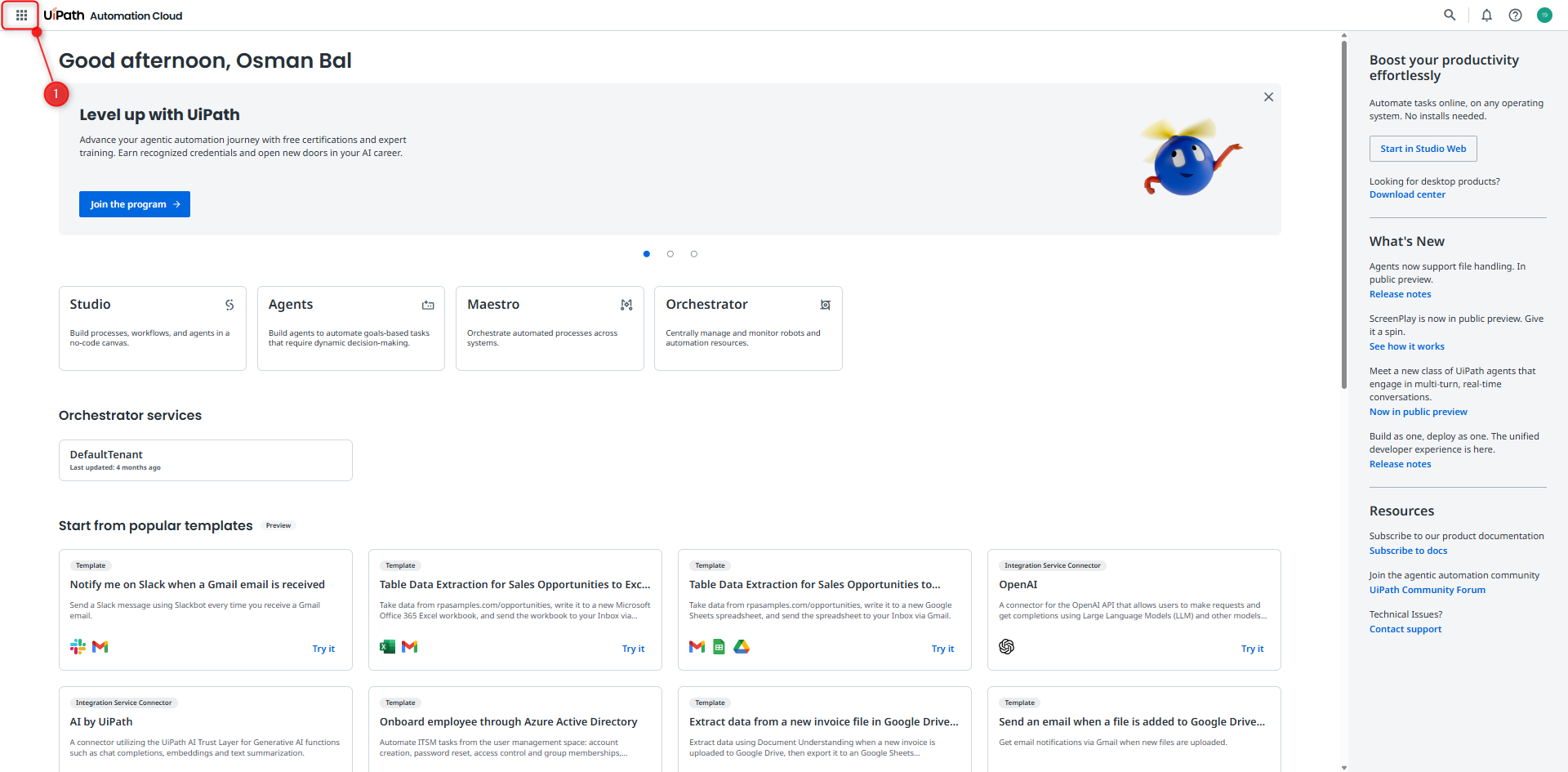
Açılan ekranda;
1 numaralı alandaki butona tıklanır.
Açılan ekranda;
1 numaralı alandaki “Admin” butonuna tıklanır.

Açılan ekranda;
1 numaralı alandaki “Licenses” butonuna tıklanır.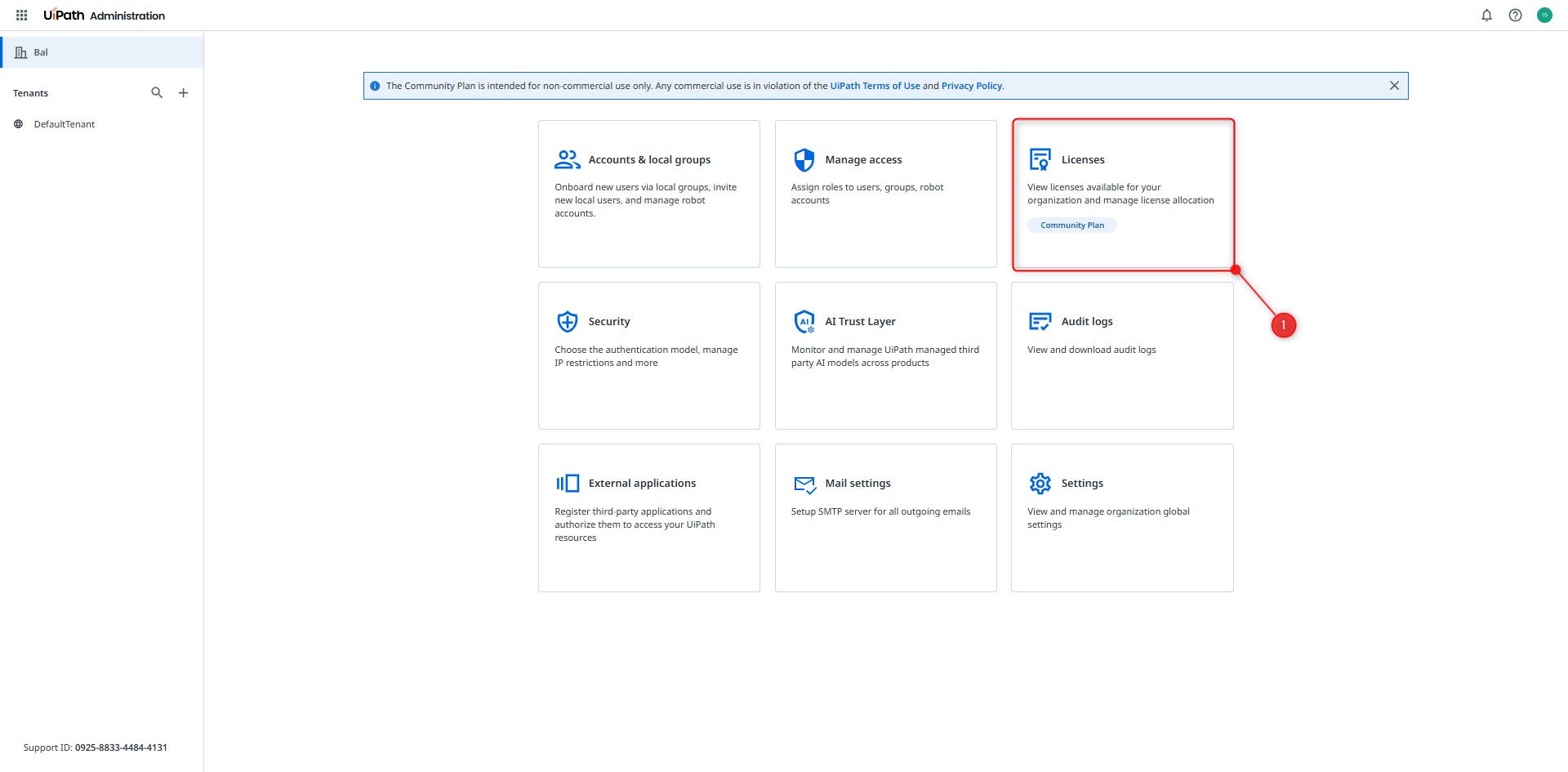
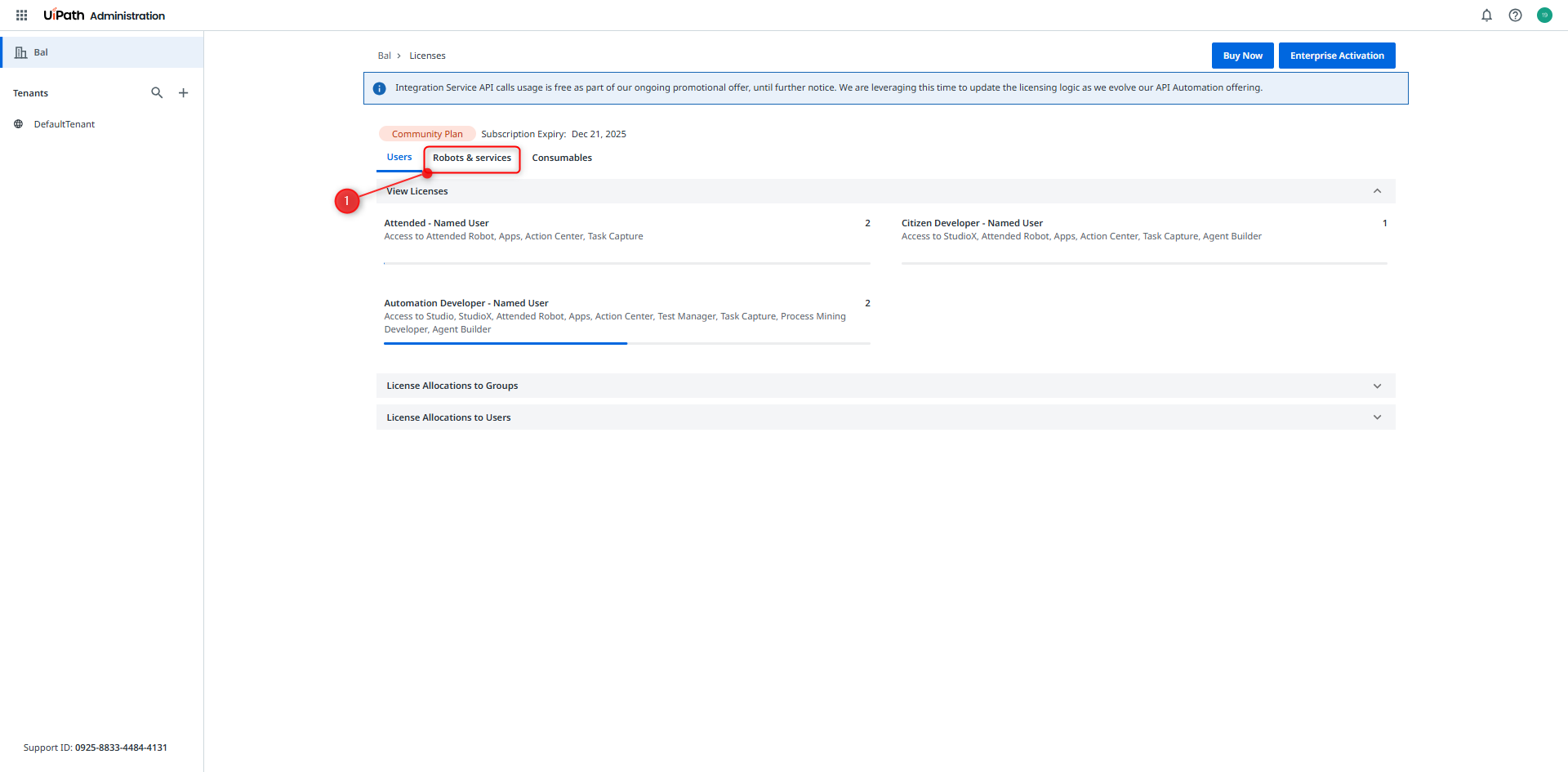
Açılan ekranda;
1 numaralı alandaki “Robots & Services” butonuna tıklanır.
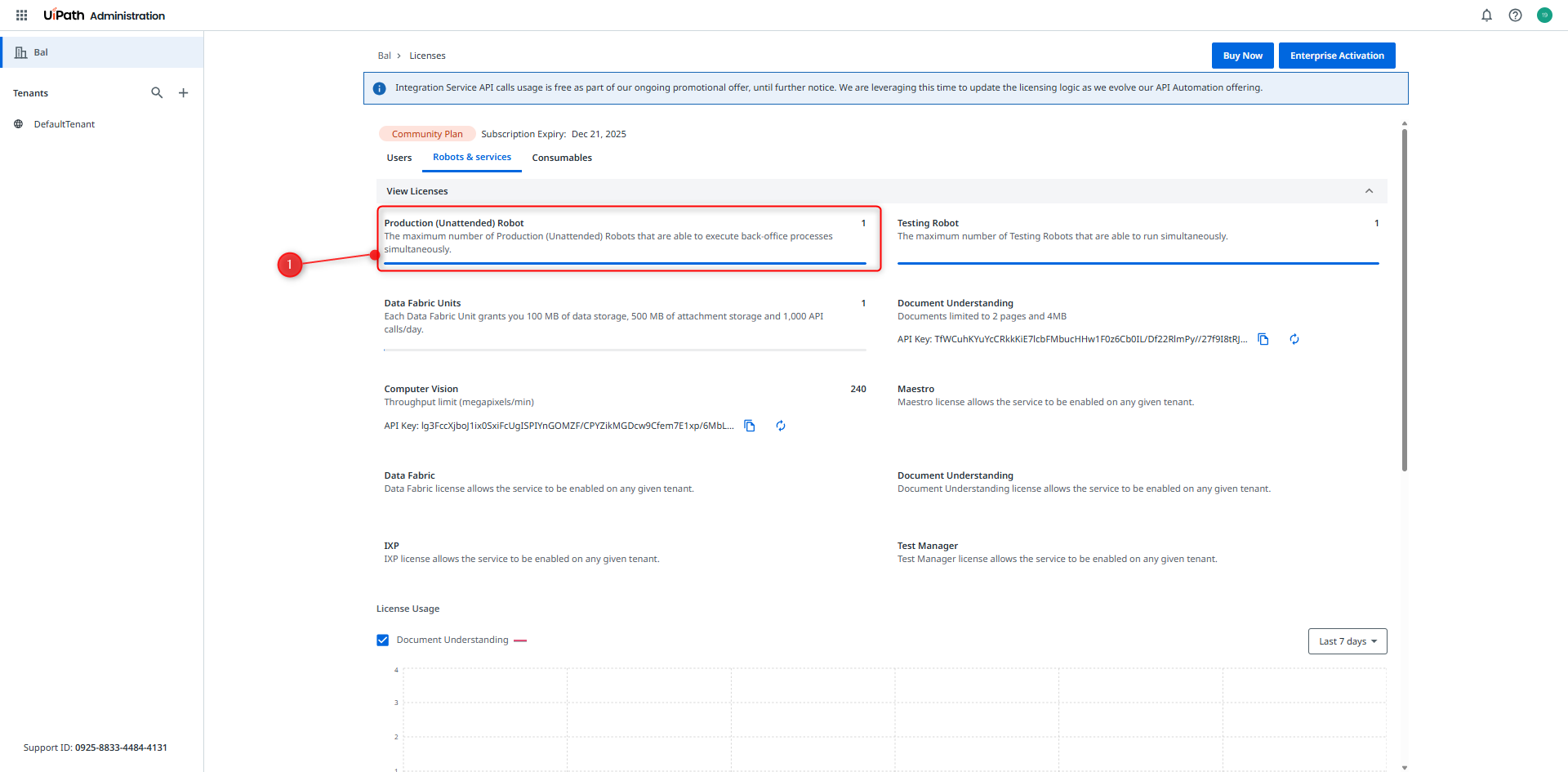
Açılan ekranda;
1 numaralı alandaki “Production (Unattended) Robot” alanı kontrol edilir. Eğer bu alandaki sayı 0 değilse Unattended Robot Setup işlemlerine devam edebiliriz ama bu alandaki sayı 0 ise Unattended Robot Setup işlemlerine devam edemeyiz.
Orchestrator’a Erişim
Lisans kontrolü tamamlandıktan sonra Automation Cloud üzerinden ilgili Orchestrator tenant’ına erişim sağlanır. Bu aşamada robot ve makine tanımlamaları Orchestrator üzerinden yapılacaktır.
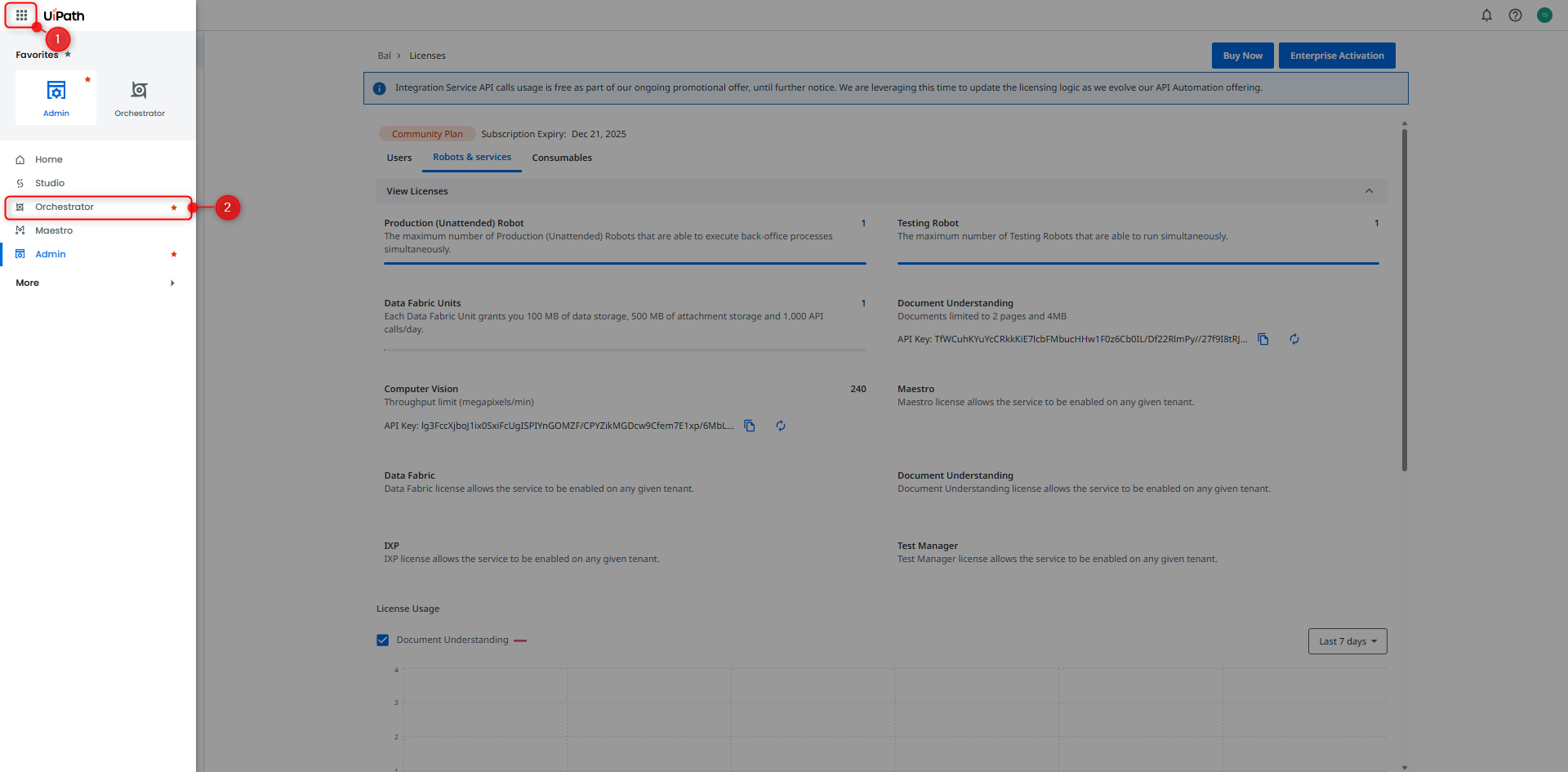
Açılan ekranda;
1 numaralı alandaki butona tıklanır.
2 numaralı alandaki “Orchestrator” butonuna tıklanır.
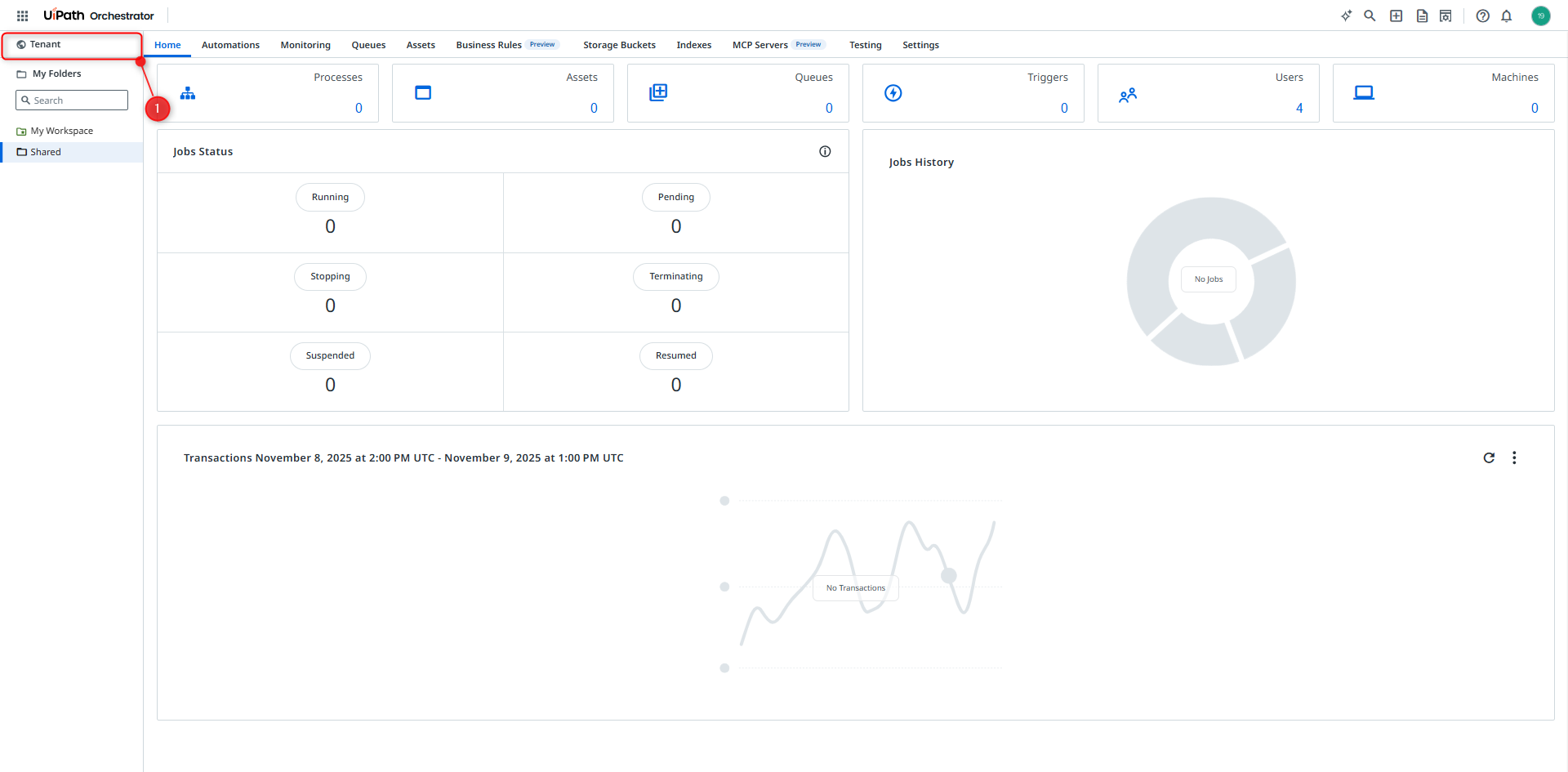
Açılan ekranda;
1 numaralı alandaki “Tenant” butonuna tıklanır.
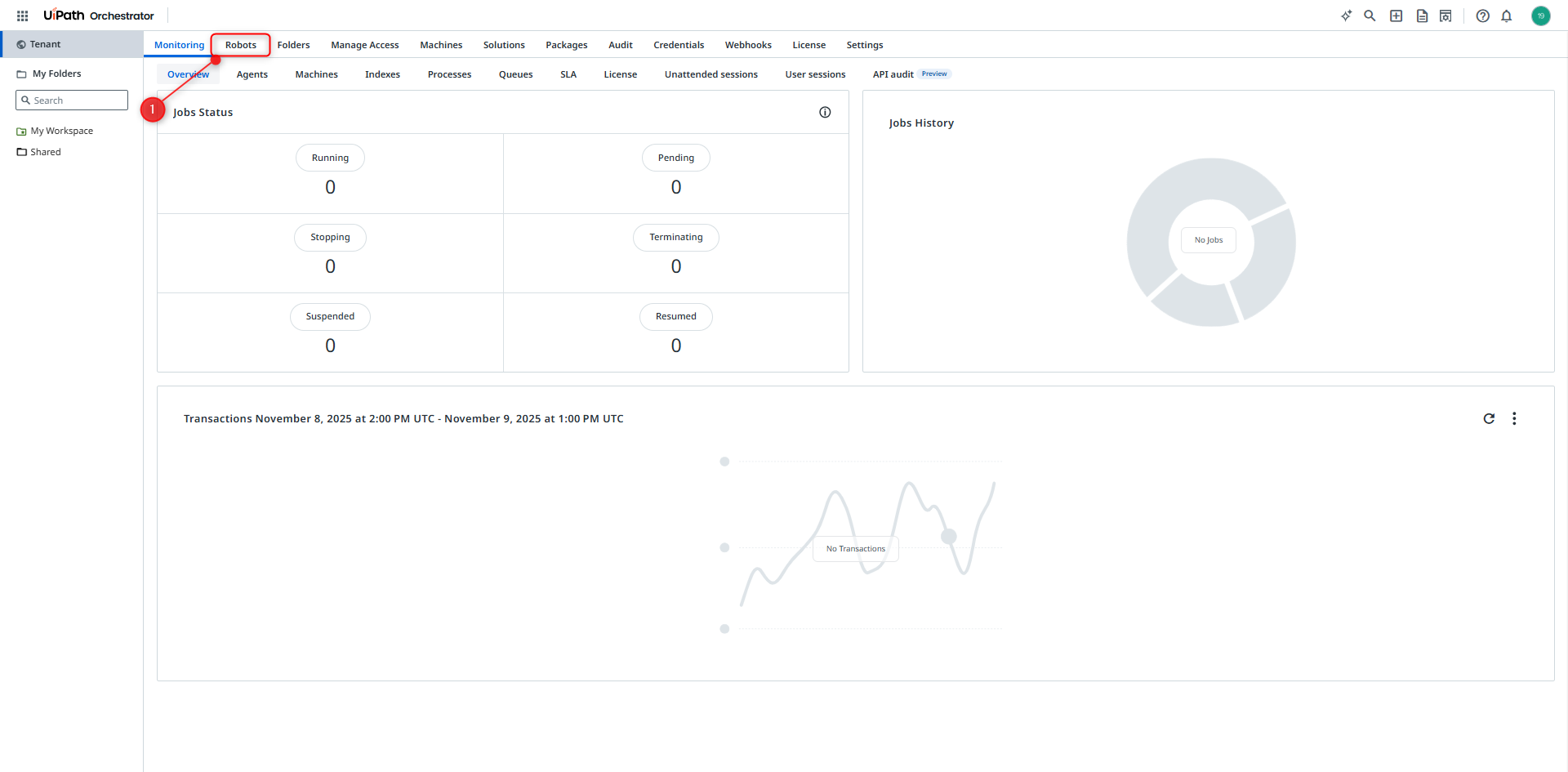
Açılan ekranda;
1 numaralı alandaki “Robots” butonuna tıklanır.
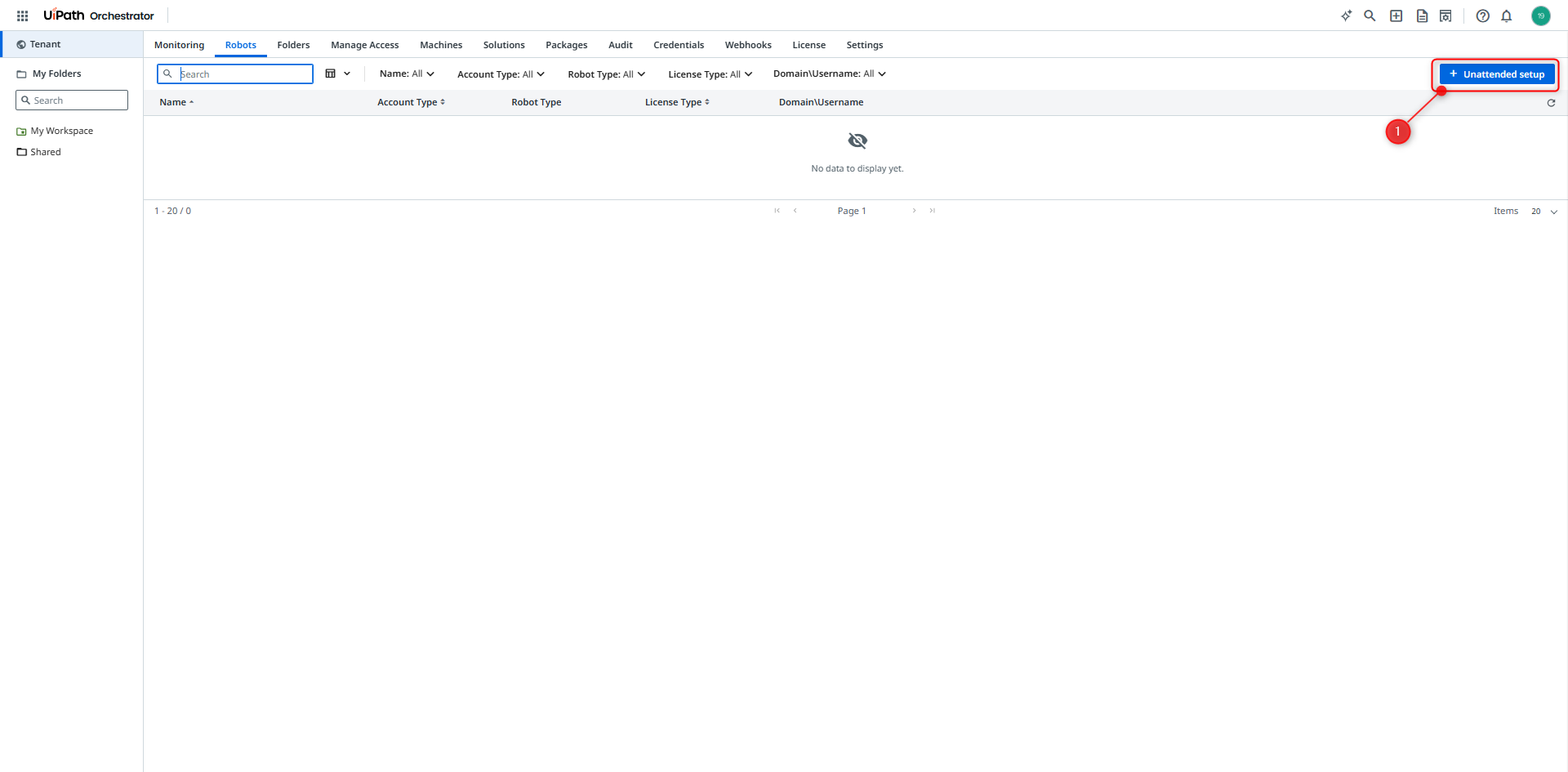
Açılan ekranda;
1 numaralı alandaki “Unattended setup” butonuna tıklanır.
Machine Template Oluşturma
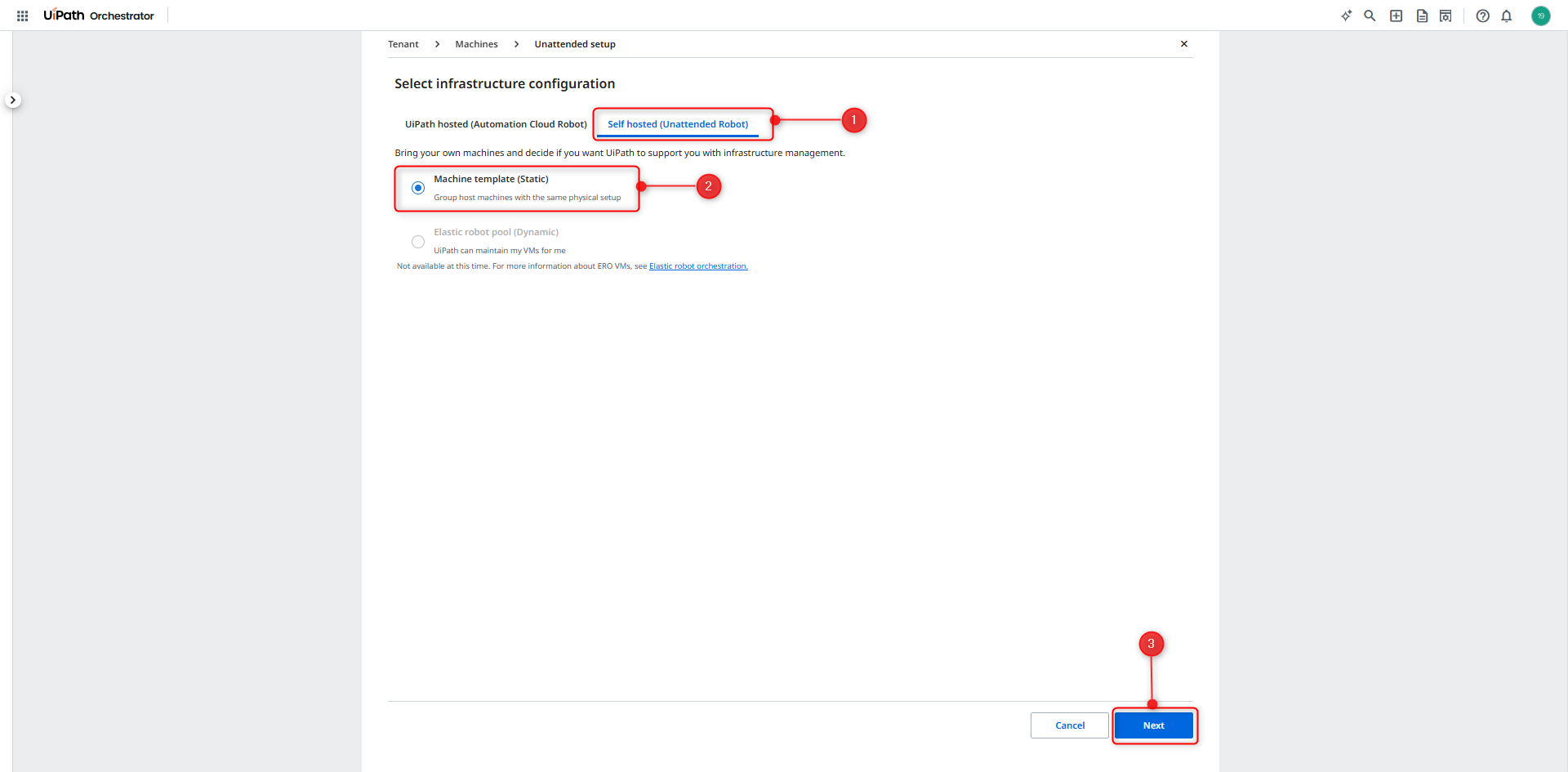
Unattended robotun çalışacağı makine için Self Hosted (Unattended Robot) seçilerek statik bir Machine Template oluşturulur. Bu template, robotun Orchestrator ile güvenli şekilde haberleşmesini sağlar.
Açılan ekranda;
1 numaralı alandaki “Self Hosted (Unattended Robot)” butonuna tıklanır.
Daha sonra açılan ekranda;
2 numaralı alandaki “Machine template (Static)” radio butonuna tıklanır.
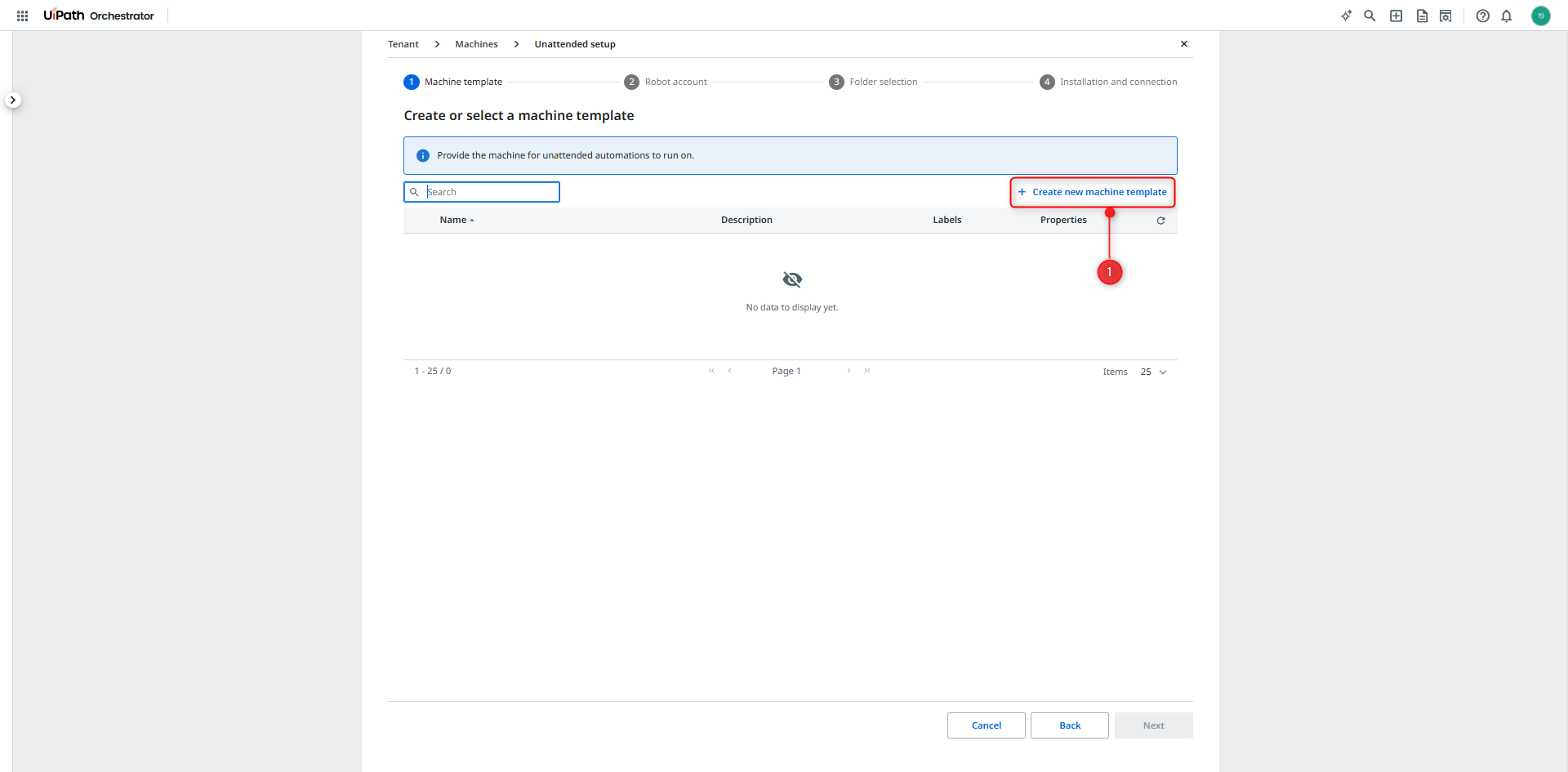
Açılan ekranda;
1 numaralı alandaki “Create new machine template” butonuna tıklanır.
Daha sonrasında makinemizde cmd uygulamasını açmalıyız ve 1 numaralı alandaki değeri yazmalıyız enter yapmalıyız.
2 numaralı alandaki değeri bir sonraki ekranda kullanacağız.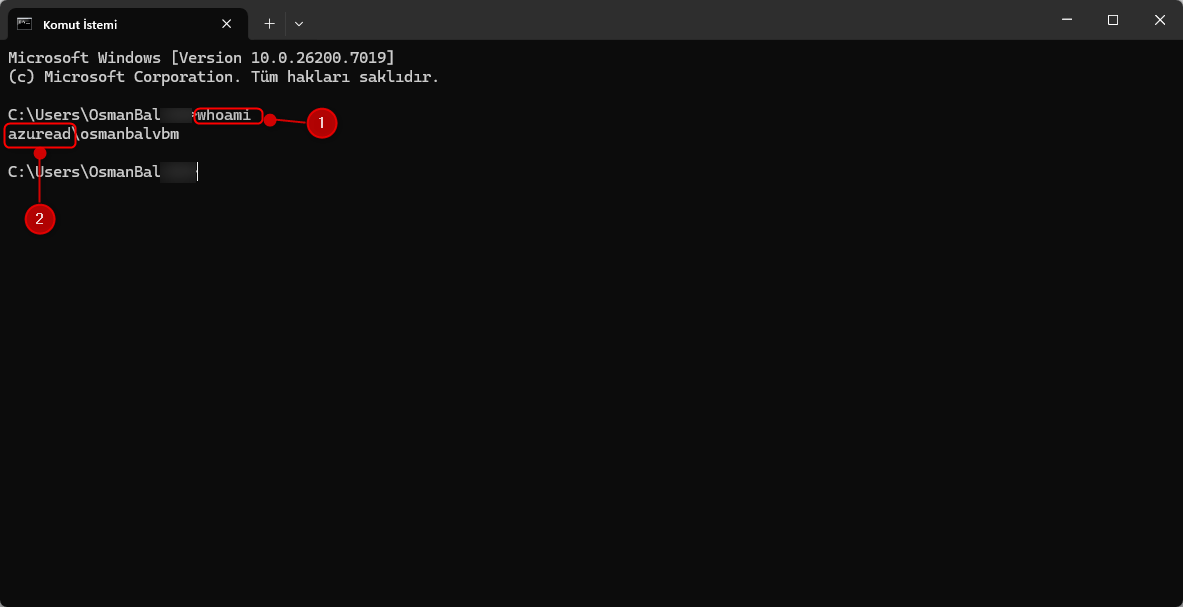
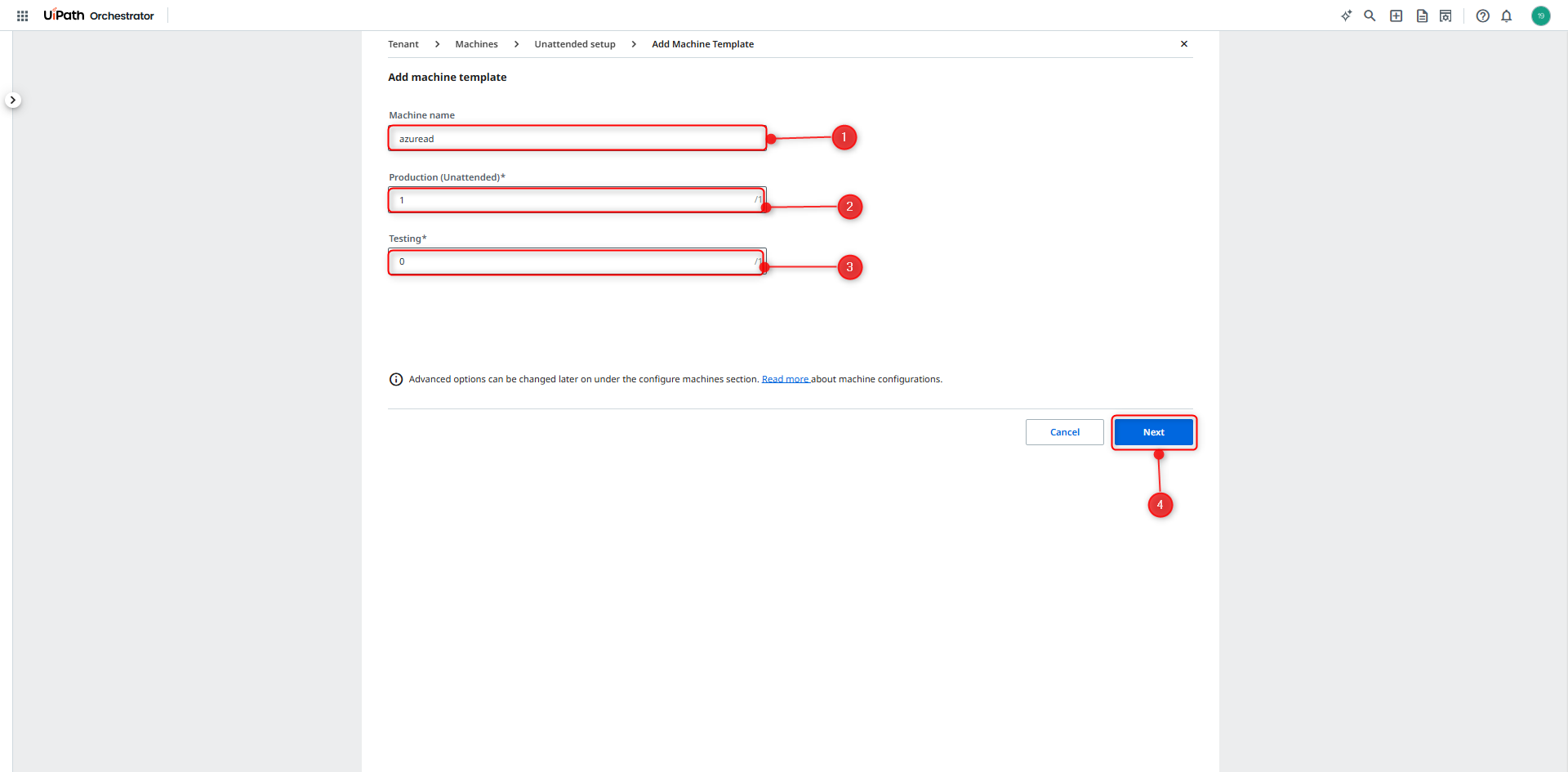
Açılan ekranda;
1 numaralı alana bir önceki cmd ekranında bulunan 2 numaralı alandaki değer yazılır.
2 numaralı alana “1” değeri yazılır.
3 numaralı alana “0” değeri yazılır.
4 numaralı alandaki “Next” butonuna tıklanır.
Açılan ekranda;
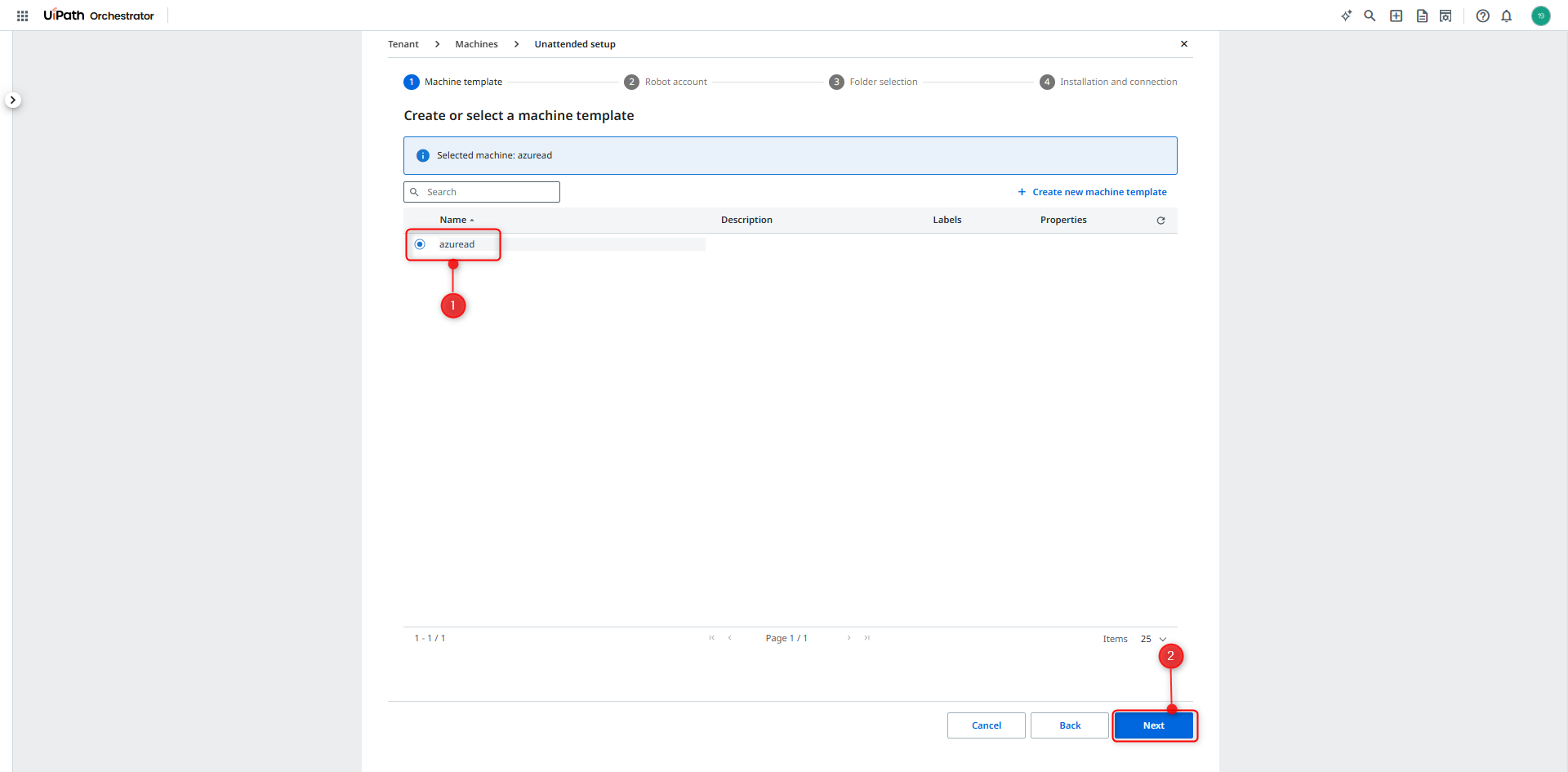
1 numaralı alandaki “azuread” radio butonuna tıklanır.
2 numaralı alandaki “Next” butonuna tıklanır.
Robot Account Tanımlama
Oluşturulan machine template’e bağlı olacak şekilde bir Robot Account tanımlanır. Bu adımda robotun çalışacağı Windows hesabı, kimlik doğrulama yöntemi ve güvenlik bilgileri belirlenir.
Açılan ekranda;
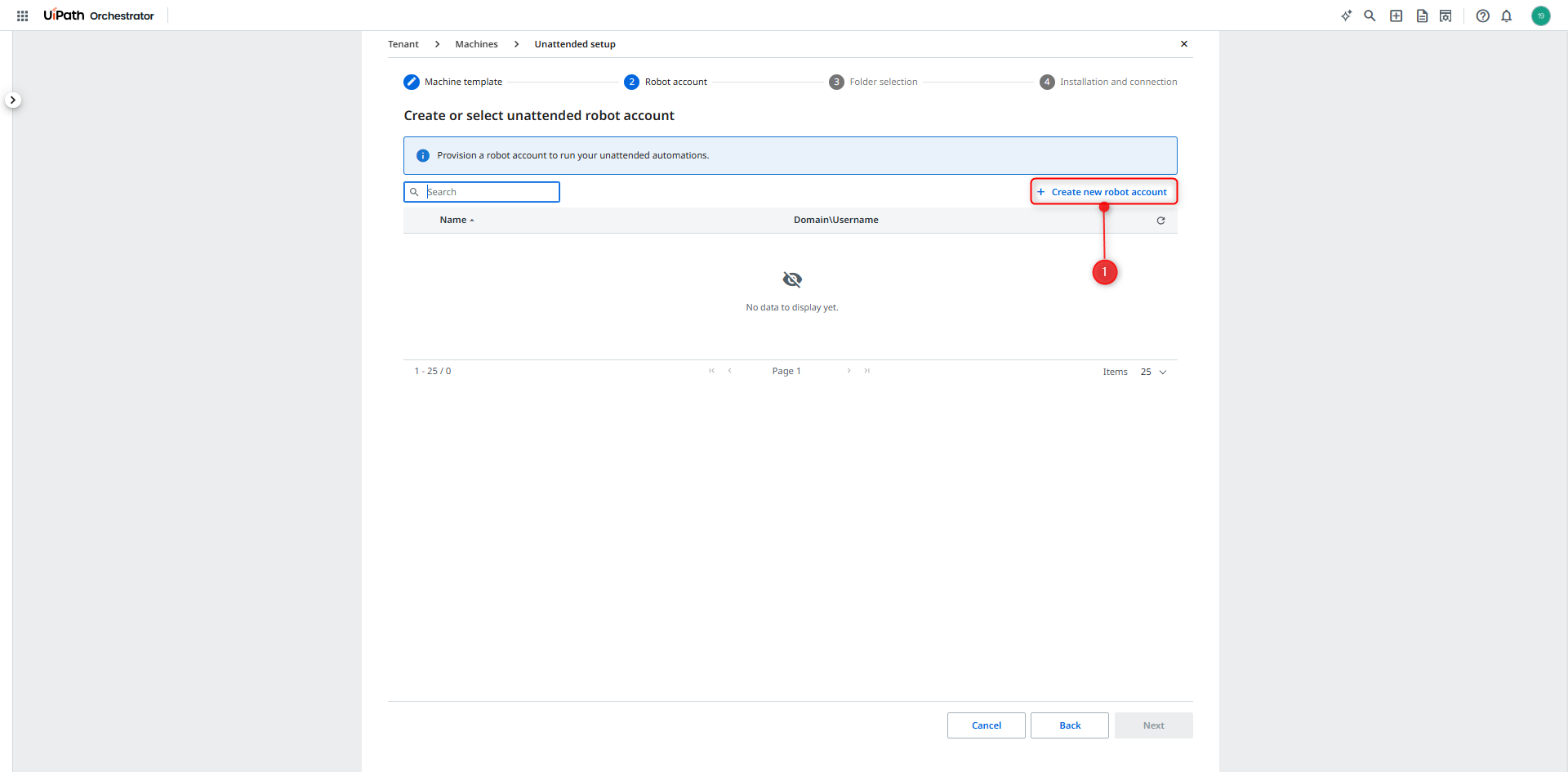
1 numaralı alandaki “Create new robot account” butonuna tıklanır.
Daha sonrasında makinemizde cmd uygulamasına geri dönmeliyiz ve 1 numaralı alandaki değeri yazmalıyız enter yapmalıyız.
2 numaralı alandaki değeri bir sonraki ekranda kullanacağız.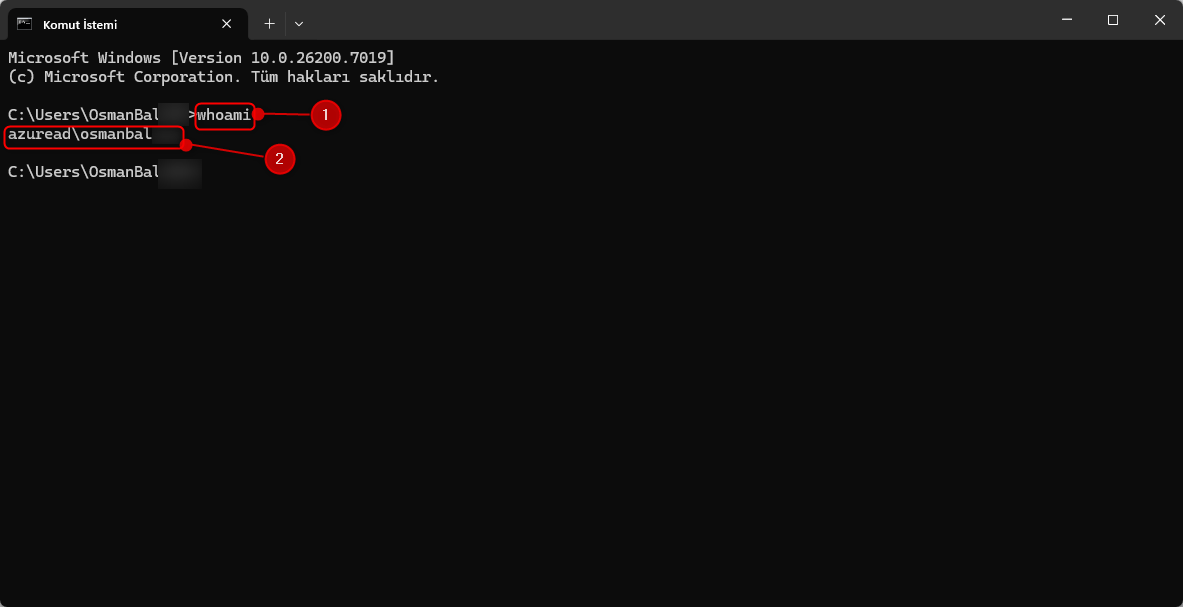
Açılan ekranda;
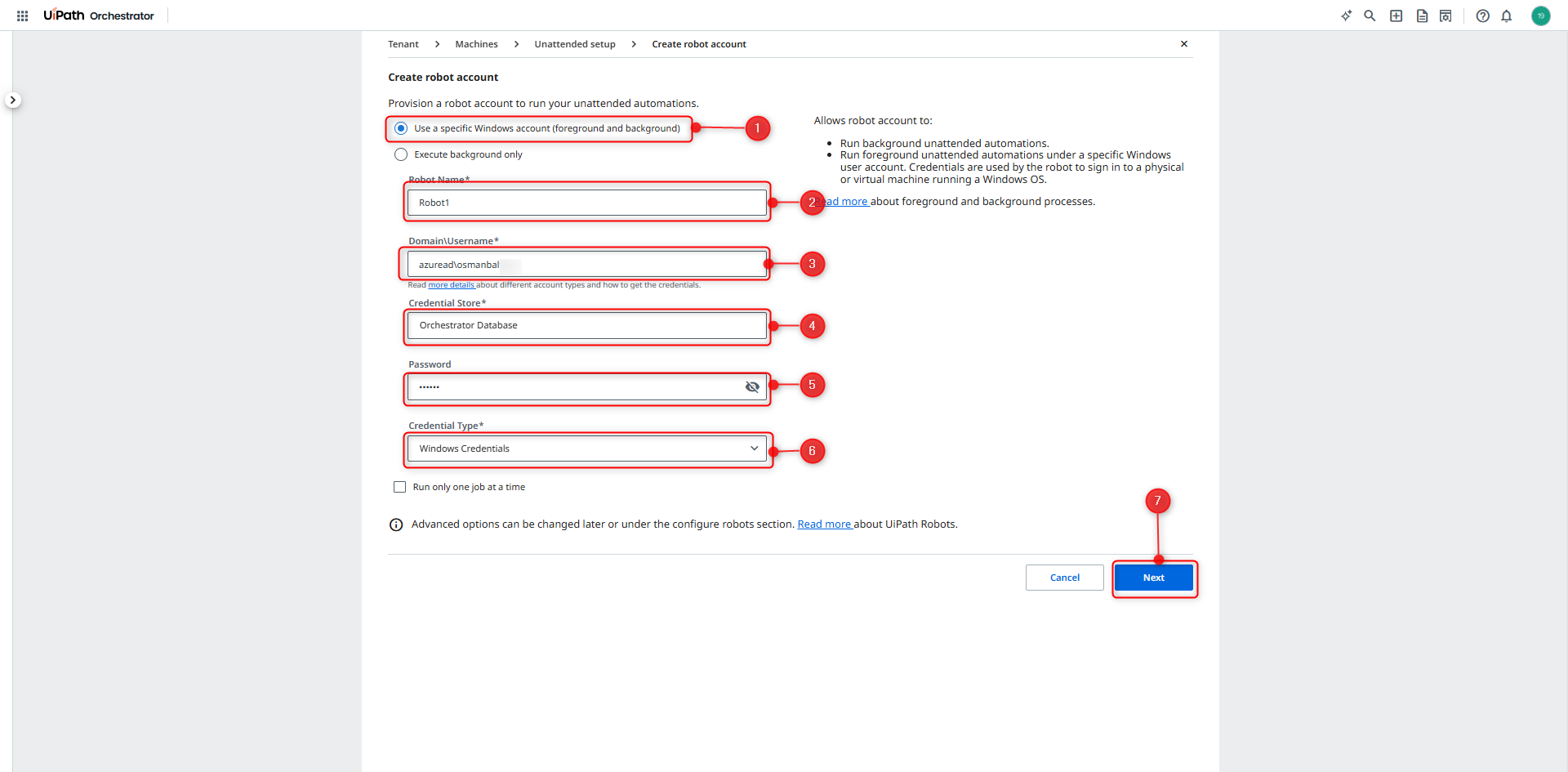
1 numaralı alandaki “Use a specific Windows account (foreground and background)” radio butonuna tıklanır.
2 numaralı alana robotunuza vermek istediğiniz ismi yazabilirsiniz.
3 numaralı alana bir önceki ekranda 2 numaralı alandan alınan değer yazılır.
4 numaralı alanda default olarak “Orchestrator Database” yazmaktadır yine de kontrol edilmelidir.
5 numaralı alana makinemizin şifresi yazılmalıdır. Bu şifre makineyi açtığınızda giriş yaptığınız windows şifredir.
6 numaralı alanda default olarak “Windows Credentials” yazmaktadır yine de kontrol edilmelidir.
7 numaralı alandaki “Next” butonuna tıklanır.
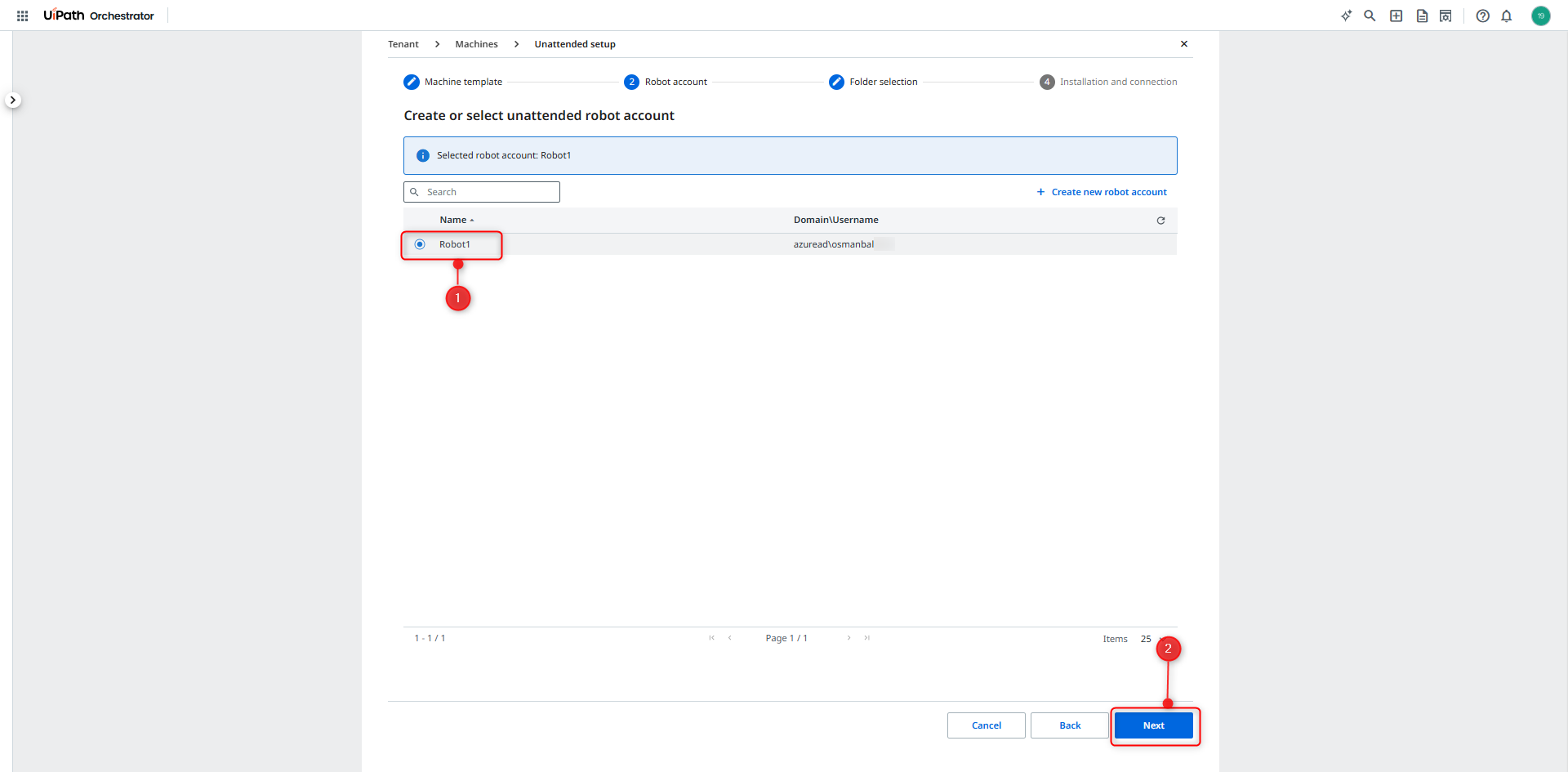
Açılan ekranda;
1 numaralı alandaki “Robot1” radio butonuna tıklanır.
2 numaralı alandaki “Next” butonuna tıklanır.
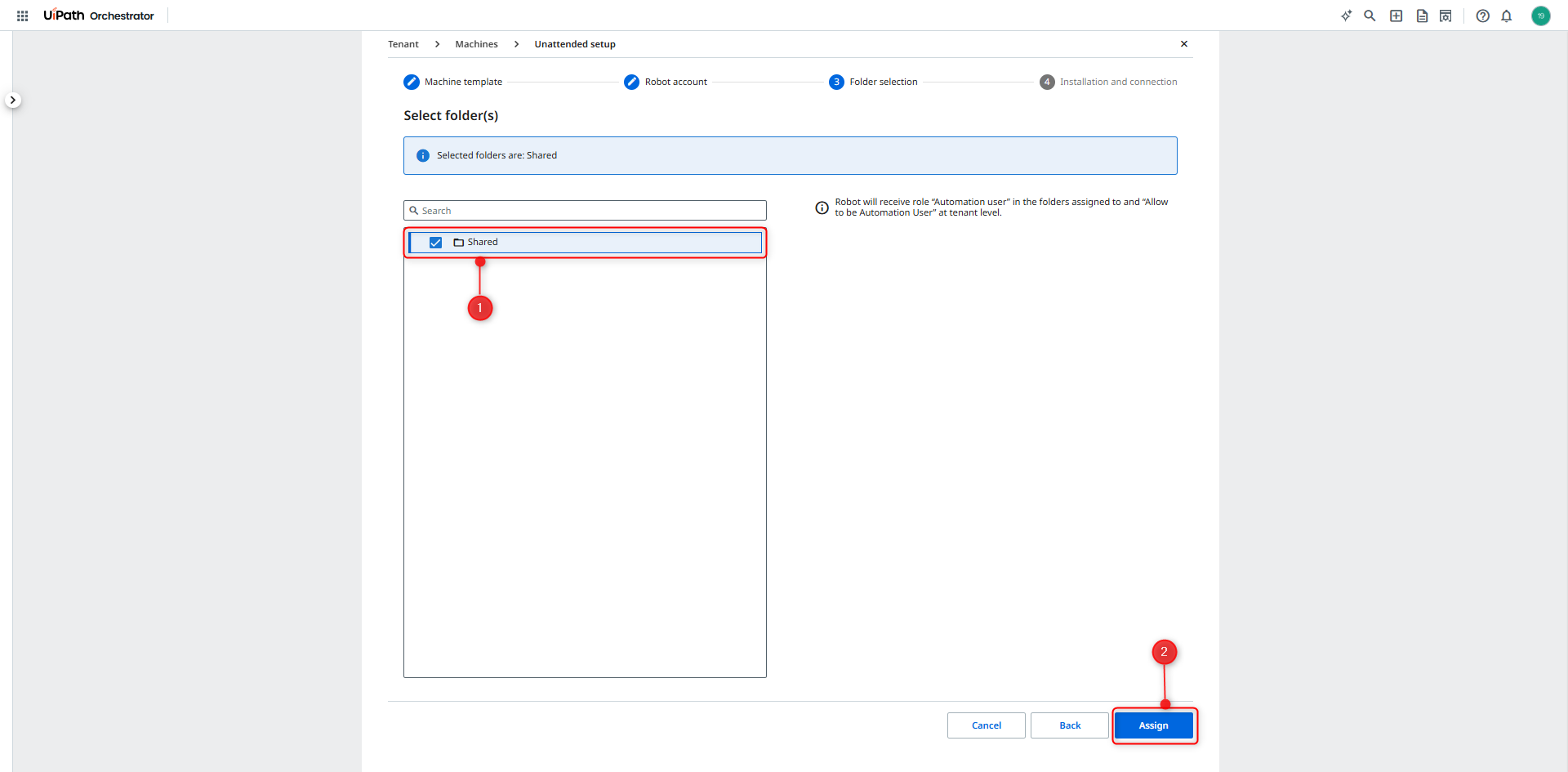
Açılan ekranda;
1 numaralı alanda Orchestrator klasörleri yer alacaktır. Robotun erişmesini istediğiniz klasörleri seçebilirsiniz.
2 numaralı alandaki “Next” butonuna tıklanır.
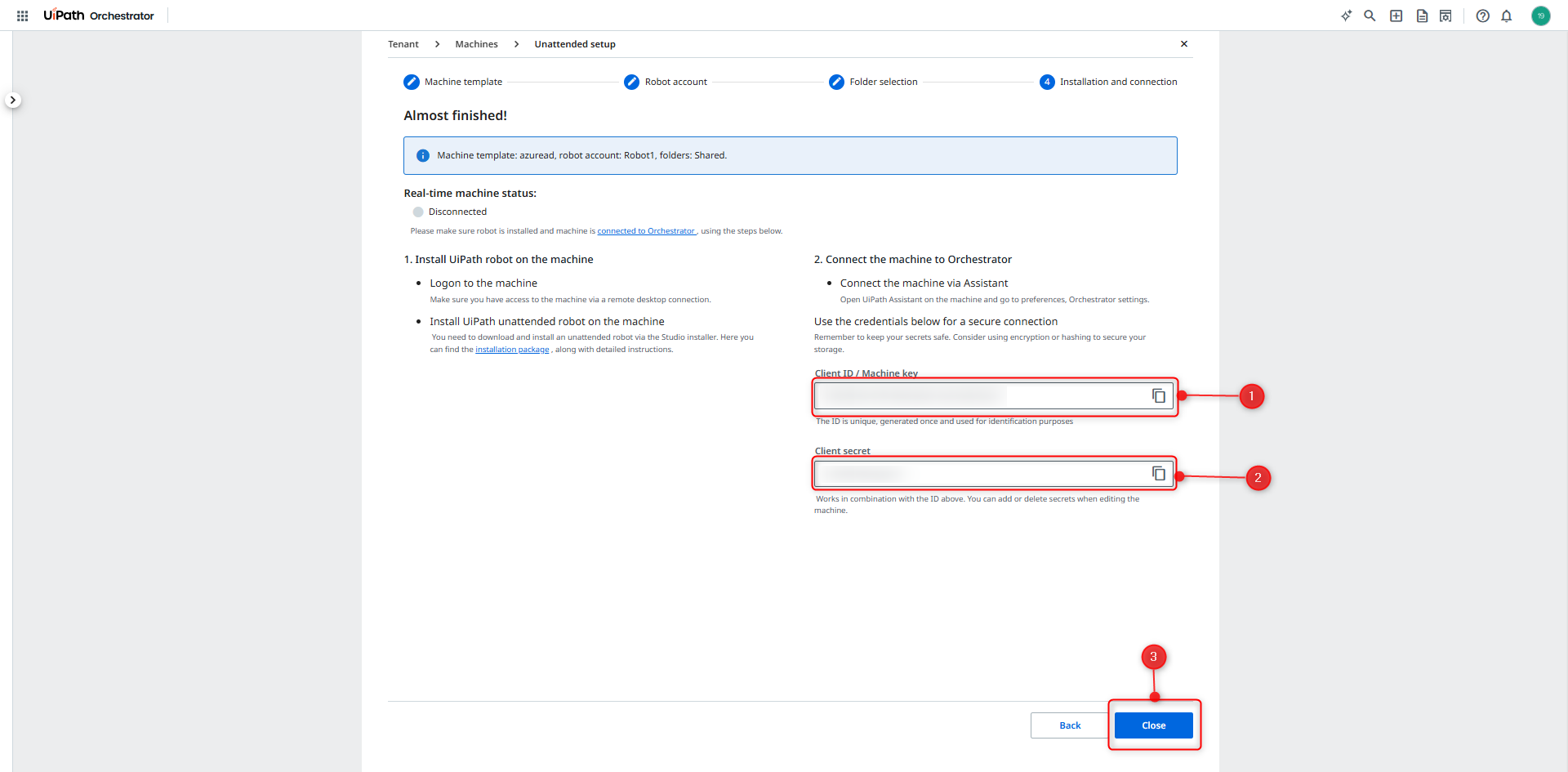
Açılan ekranda;
1 ve 2 numaralı alanlardaki bilgiler UiPath Assistant uygulamasında lazım olduğunda kullanılacaktır.
Daha sonrasında UiPath Assistant Desktop uygulaması açılmalıdır.
UiPath Assistant Desktop uygulamasındaki bağlantı işlemleri tamamlandıktan sonra 3 numaralı alandaki “Close” butonuna tıklanır.
UiPath Assistant Bağlantısı
Makine üzerindeki UiPath Assistant Desktop uygulaması kullanılarak Orchestrator bağlantısı yapılır. Client ID ve Orchestrator bilgileri girildikten sonra bağlantının başarılı olduğu doğrulanır.
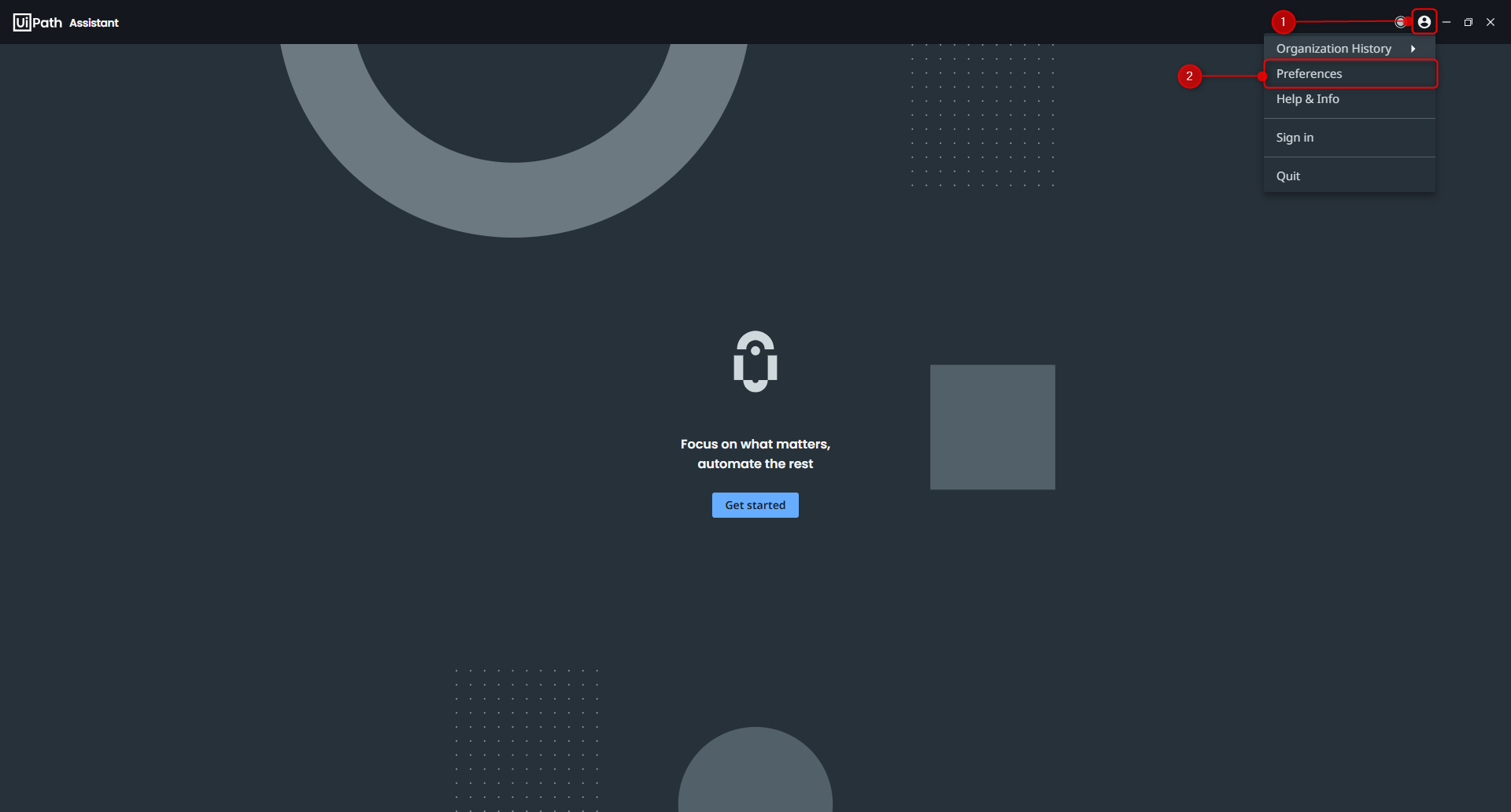
Açılan ekranda;
1 numaralı alandaki butona tıklanır.
2 numaralı alandaki “Preferences” butonuna tıklanır.
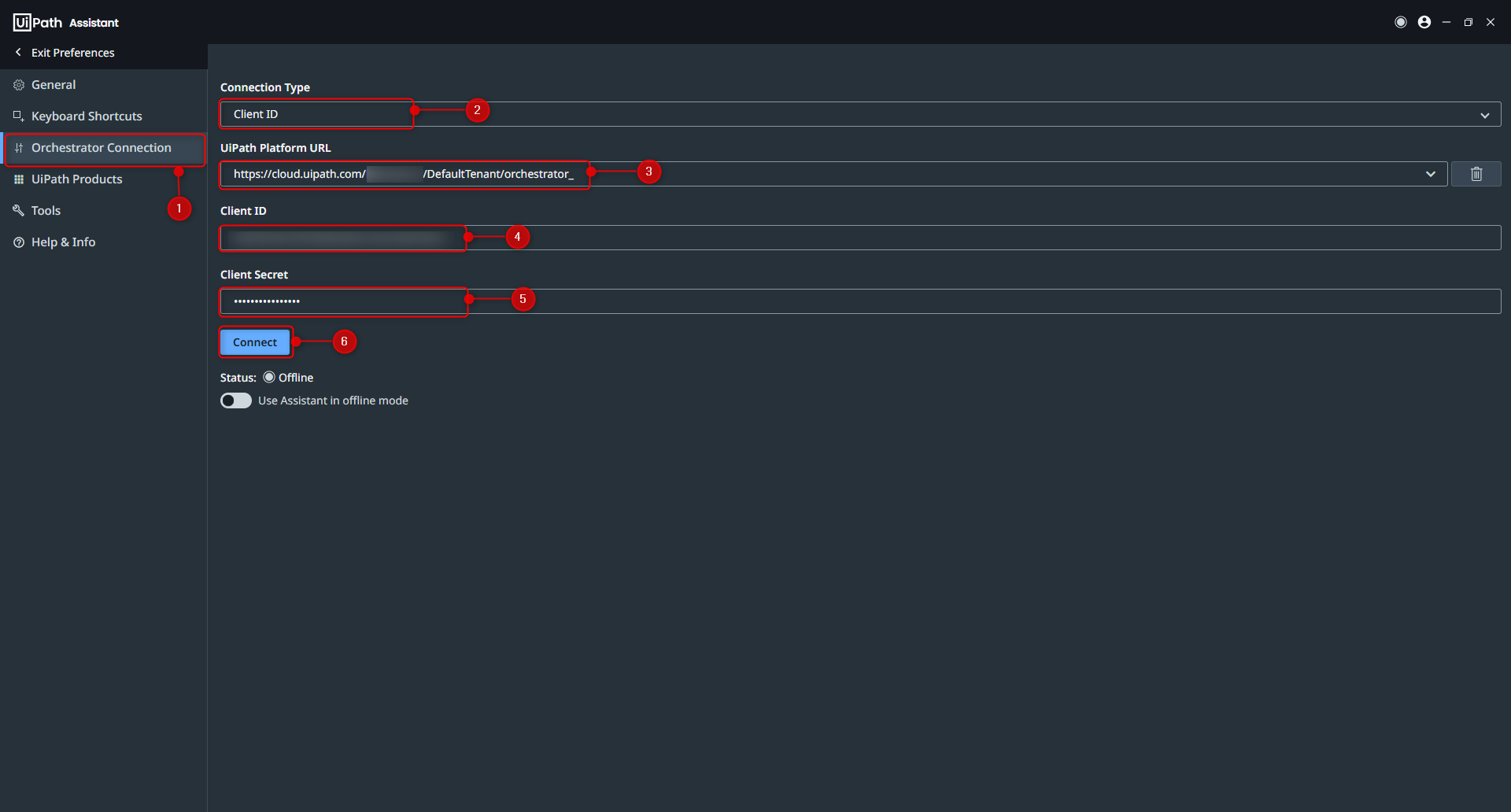
Açılan ekranda;
1 numaralı alandaki “Orchestrator Connection” butonuna tıklanır.
2 numaralı alanda “Client ID” seçimi yapılır.
3 numaralı alana Orchestrator Platformdan alınan URL değeri yazılır.
4 ve 5 numaralı alanlara Robot kurulumunda açılan en son ekrandaki değerler eşleştirilerek yazılır.
6 numaralı alandaki “Connect” butonuna tıklanır.
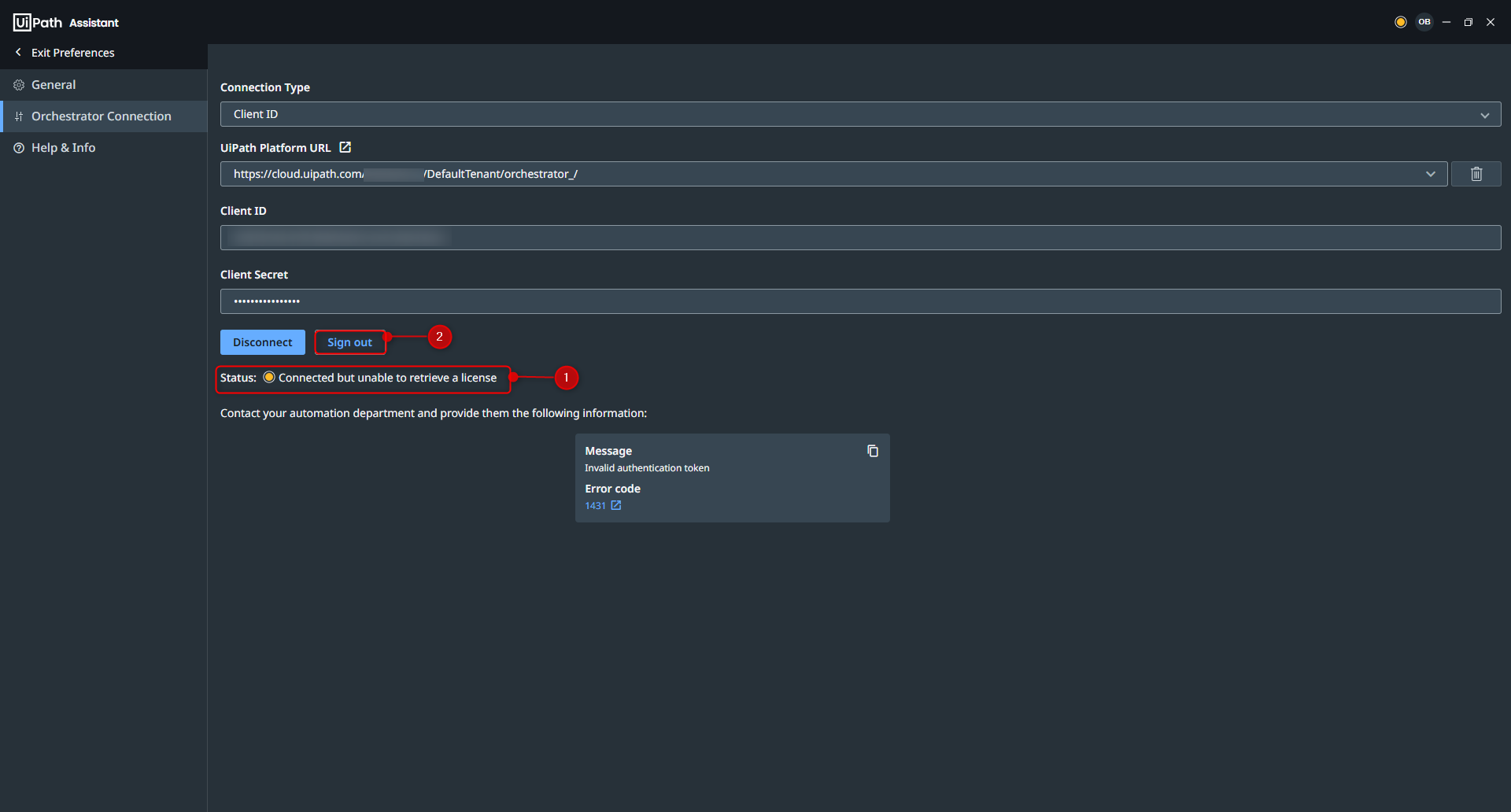
Açılan ekranda;
1 numaralı “Status” alanında yer alan uyarı ile karşılaşırsanız 2 numaralı alandaki “Sign Out” butonuna tıklanır.
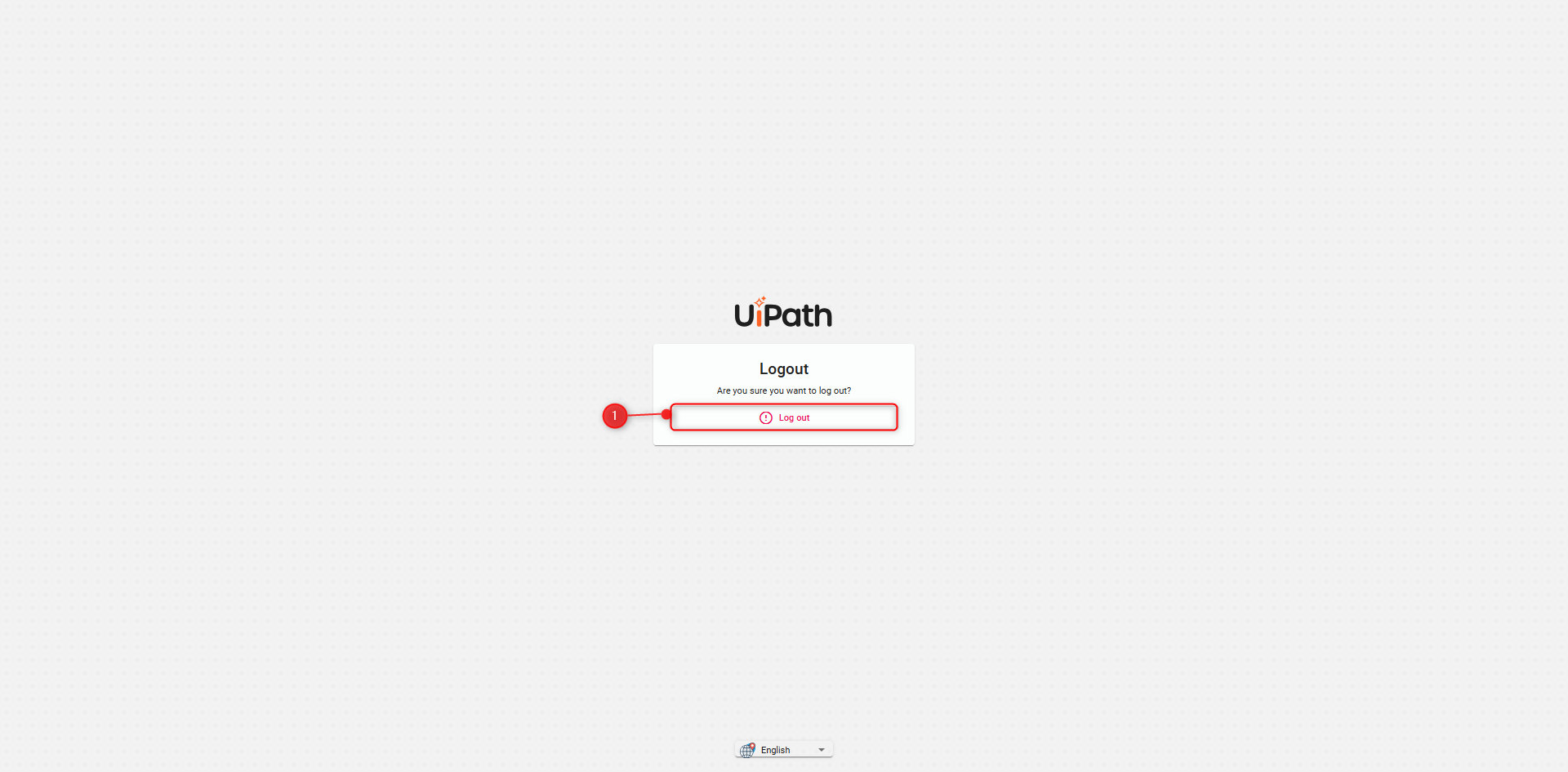
Tarayıcıda açılan ekranda;
1 numaralı alandaki “Log out” butonuna tıklanır.
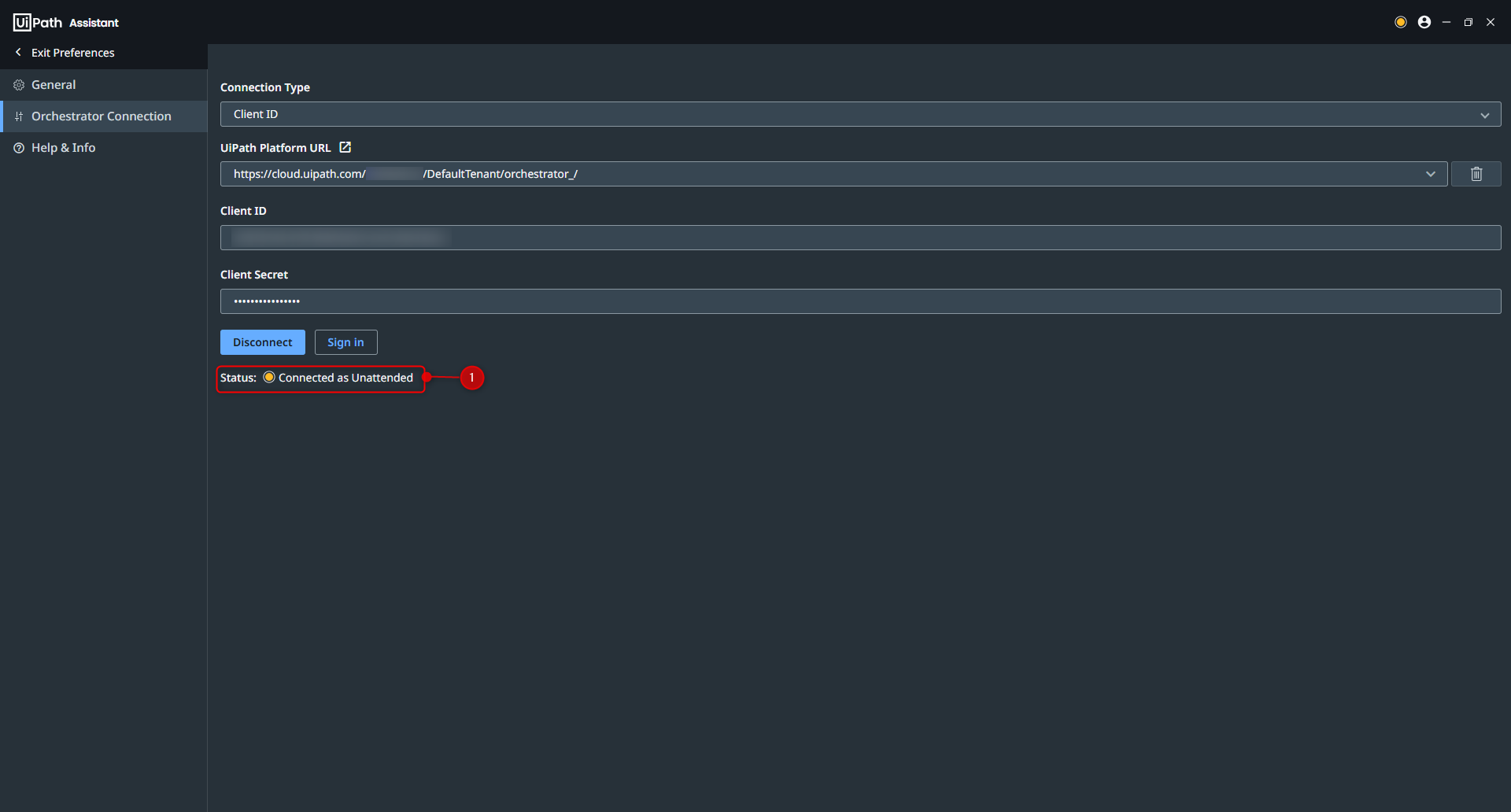
Açılan ekranda;
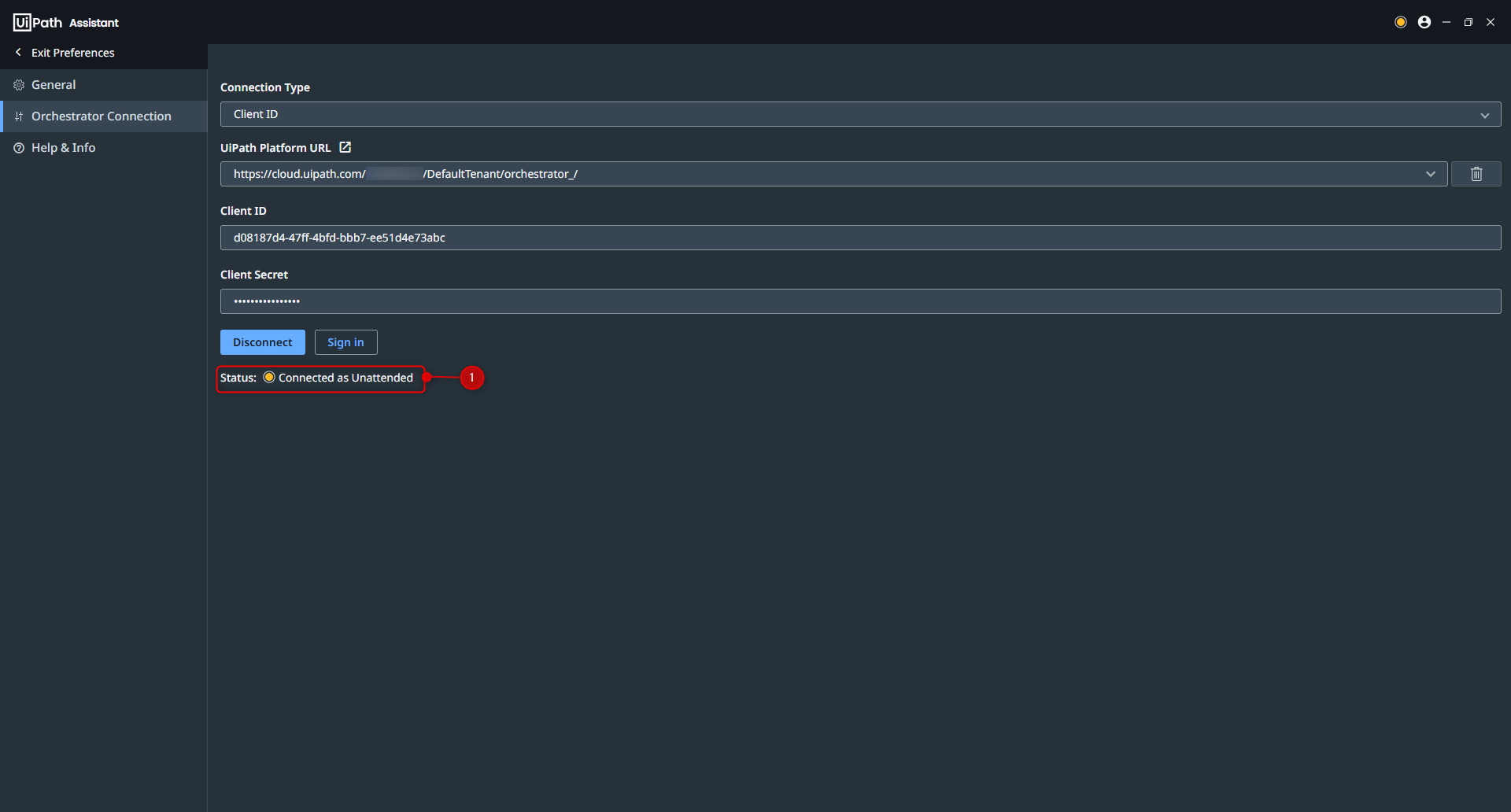
1 numaralı alandaki “Status” değerinin aynısı ile karşılaşırsanız Unattended Robot bağlantısı başarıyla tamamlanmıştır.
Studio Hatası ve Lisans Çözümü
Unattended robot bağlıyken UiPath Studio’da Robot Error hatası alınabilir. Bu durum, manuel çalıştırma için ek olarak Automation Developer lisansının atanmasıyla giderilir.
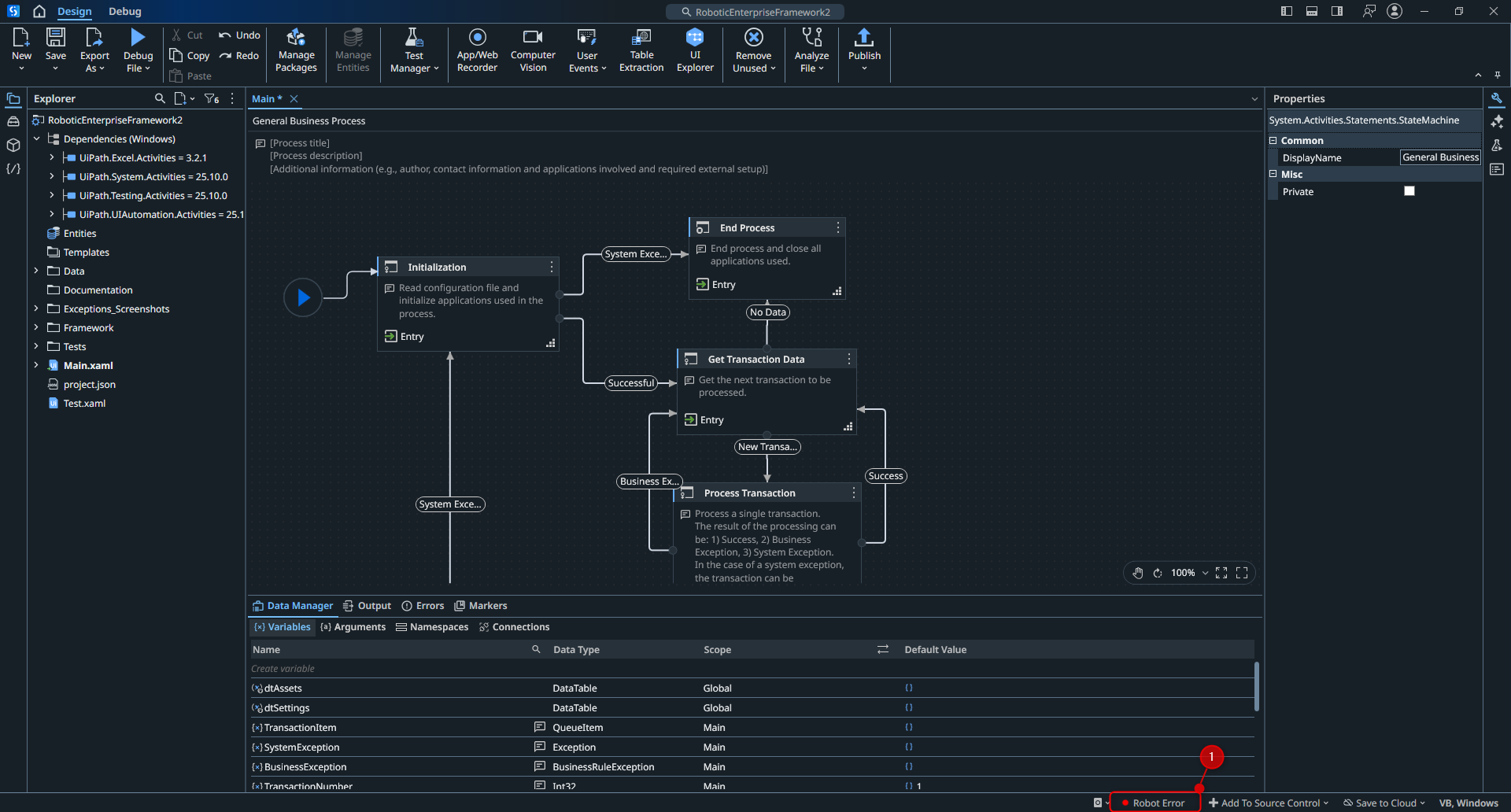
UiPath Studio’yu açtığınızda 1 numaralı alandaki Robot Error hatası ile karşılaşırsanız süreçleri manuel olarak çalıştıramayacaksınız. Bu hatayı gidermek için makinemizde bağlı olan Unattended Robot lisansına ek olarak Automation Developer lisansını da bağlayacağız.
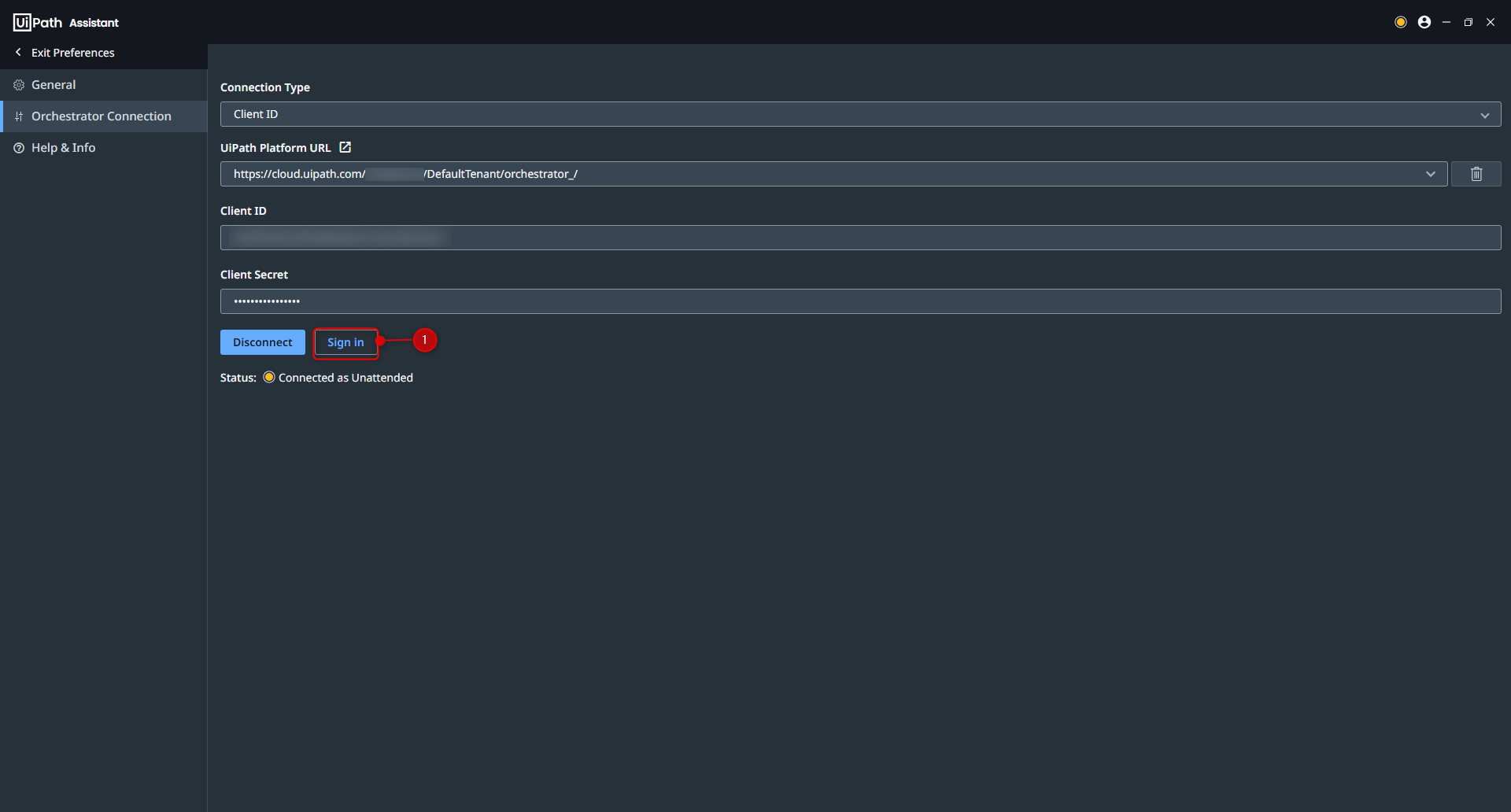
UiPath Assistant Desktop uygulaması açılır.
1 numaralı alandaki “Sign in” butonuna tıklanır.
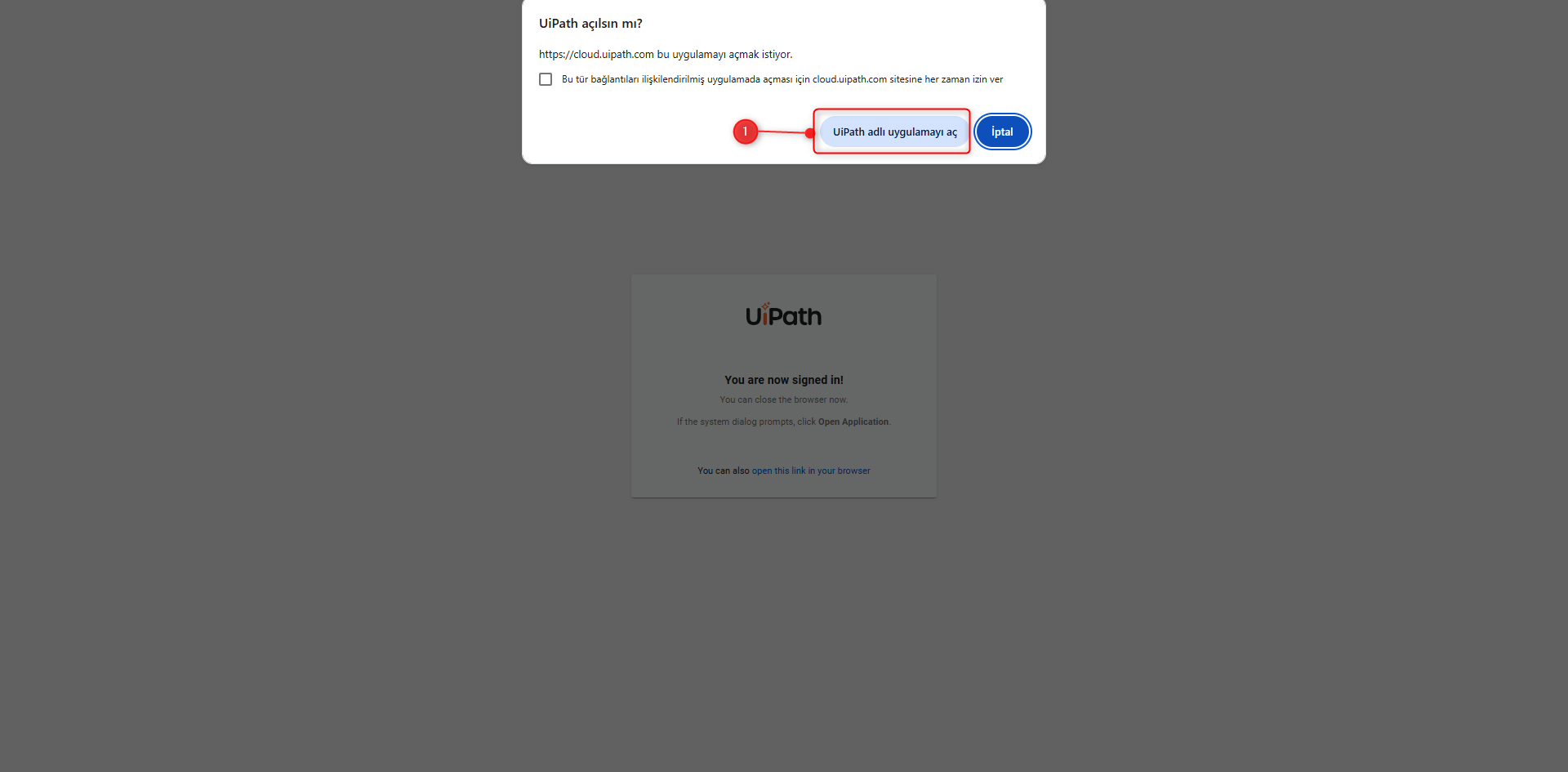
Tarayıcıda açılan ekranda;
1 numaralı alandaki butona tıklanır.
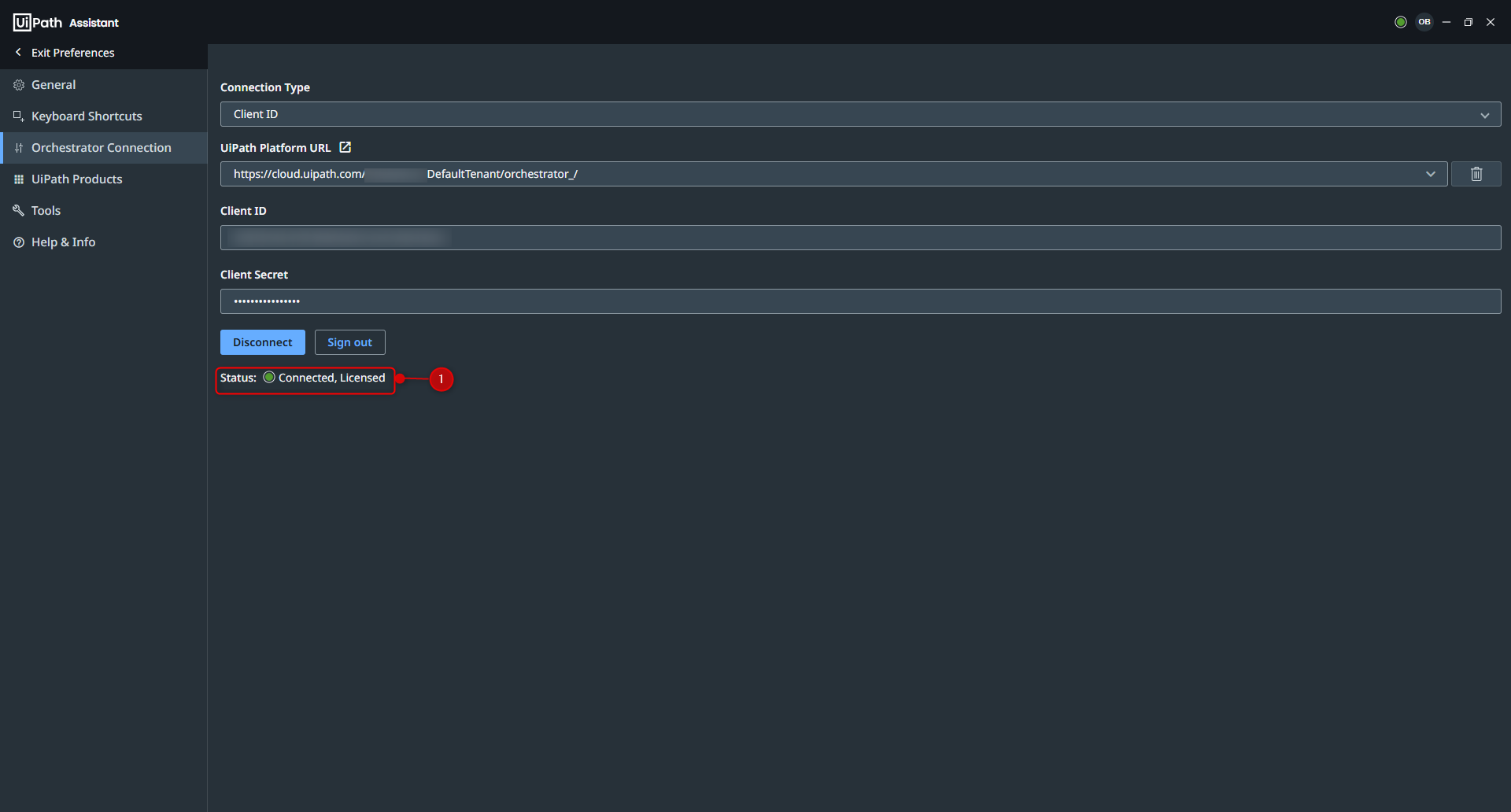
Açılan ekranda;
1 numaralı alandaki “Status” değerinin aynısı ile karşılaşırsanız Automation Developer lisans bağlantısı başarıyla tamamlanmıştır.
UiPath Automation Cloud Unattended Robot Setup makalemizin sonuna geldik. Orchestrator Platform ile ilgili makaleler devam edecek…