Merhabalar, Bu yazımızda, UiPath’in yeni nesil yapay zekâ ajanı Delegate’i yakından inceleyeceğiz. Public Preview olarak kullanıma sunulan Delegate’in nereden ve nasıl indirileceği, nasıl kullanılacağı ve hangi alanlarda kullanılabileceği gibi merak edilen sorulara yanıt vereceğiz.
İlk olarak Delegate hakkında tamamen teorik bilgiler içeren yazımızı incelemenizi tavsiye ederiz çünkü bu yazımız teoriden biraz uzak pratiğe dayalı bir yazı olacak.
Delegate’ye nasıl erişeceğiz?
UiPath, Delegate’i UiPath Assistant ile birlikte sunuyor ve kullanıcıların aynı uygulama üzerinden Assistant ve Delegate arasında geçiş yapmasına olanak sağlıyor. UiPath tüm yapıyı genel bir platform haline getirmiş. Şimdi UiPath Platform isimli uygulamayı bilgisayarımıza indirelim.
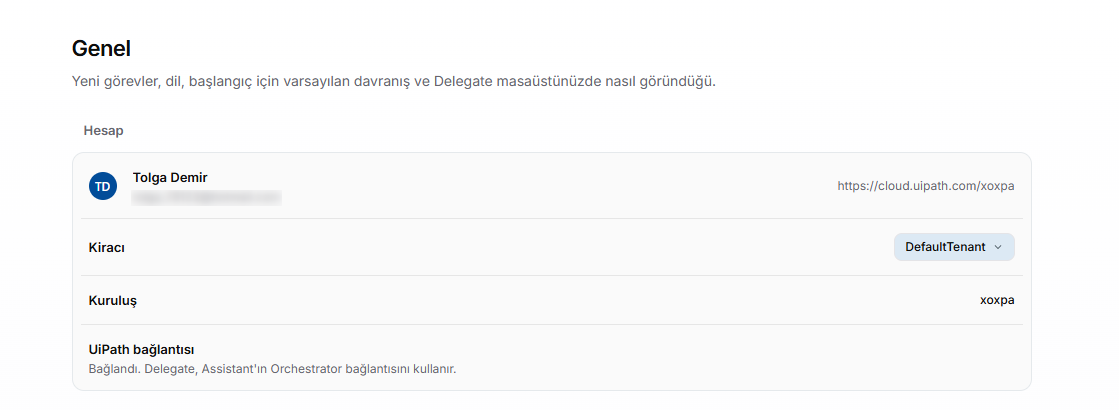
https://cloud.uipath.com/xoxpa/portal_/resource-center adresine gidiyoruz, xoxpa bizim organizasyon ismimiz, sizin xoxpa yerine kendi organizasyon isminizi yazmanız gerekiyor. Ekstra olarak bu şu anlama geliyor, Delegate’in organizasyonunuzdaki Asset, Queue, Trigger ve Process gibi UiPath kaynaklarına doğrudan erişebilmesi, bence onu diğer agent çözümlerinden ayıran en önemli noktalardan biri. Mevcut UiPath ekosisteminizle bu seviyede entegre çalışabilmesi, Delegate’i gerçek iş süreçlerinde kullanmak açısından oldukça avantajlı bir hale getiriyor.
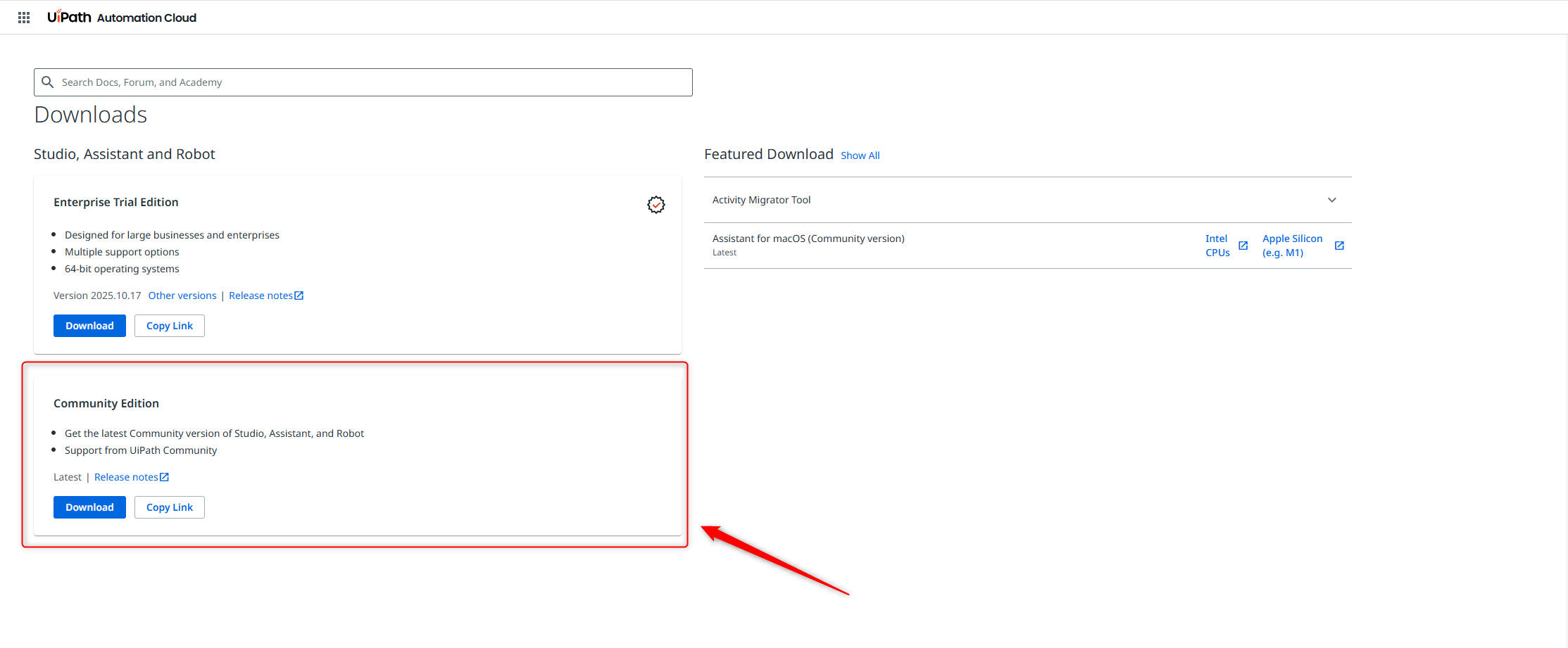
Community Edition bölümünden en son sürümü indirmemiz gerekiyor. İndirme işlemini yapmadan önce bir UiPath Cloud hesabınızın ve bir organizasyonunuzun olduğunu varsayıyoruz.
Bir geliştirici olarak söyleyebilirim ki UiPath bu kısımda çok büyük değişiklikler yapmış. Kurulum esnasında Unattended / Attended robot kurulumuna izin, gelişmiş kurulum ayrıntıları vb… gibi şeyler özellikle de her şeyin tek bir yerde toplanarak birden fazla bileşenin aynı anda yüklenebilir olması büyük kolaylık sağlamış. Sizlerde kurulum yaparken videodaki seçenekleri baz alabilirsiniz.
Oturum Aç butonuna tıklayarak oturumumuzu açıyoruz.

Karşımıza gayet sade ve işlevsel bir ekran geliyor. Biz ilk olarak Delegate’nin eklenti ve entragrasyon gücünden bahsedeceğiz.
Yukarıdaki videoda gözüken kısımları açıklayalım;
Eklentiler ve Entegrasyonlar
Delegate içerisinde yer alan Eklentiler ve Entegrasyonlar bölümü, Delegate’in farklı araçlar, uygulamalar ve servislerle birlikte çalışmasını sağlayan bileşenlerin yönetildiği alandır. Bu bölüm altında Beceriler, Araçlar, Eklentiler, MCP Sunucuları, Bağlantılar, Kimlik Bilgisi Varlıkları ve Kancalar olmak üzere farklı seçenekler bulunur.
Beceriler
Beceriler (Skills), Delegate’in belirli görevleri gerçekleştirebilmesini sağlayan yeteneklerdir. Bir beceriyi Delegate’e eklediğimizde, Delegate’in belirli bir iş senaryosunda kullanabileceği hazır bir yetenek kazanmasını sağlarız.
Örneğin ekranda Excel Architect, Google Workspace, GitHub, Jira ve Document Co-Authoring gibi beceriler görülmektedir. Excel Architect, Excel ve elektronik tablo işlemlerinde; Google Workspace ise Gmail, Google Drive, Google Sheets ve Google Docs gibi Google servisleriyle çalışırken Delegate’e yardımcı olabilir.
Beceriler bölümünde mevcut beceriler aranabilir, yeni beceriler eklenebilir ve kullanılmak istenmeyen beceriler devre dışı bırakılabilir. Ayrıca bazı becerilerin çalışabilmesi için ilgili uygulamaya ait bağlantının oluşturulması gerekebilir.
Örneğin Google Workspace becerisini kullanarak Google Drive üzerindeki bir dosya ile çalışmak istediğimizde, Delegate’in ilgili Google hesabına erişebilmesi için gerekli bağlantının yapılandırılmış olması gerekir.
Araçlar
Araçlar (Tools), Delegate’in görevleri gerçekleştirirken kullanabileceği temel işlevleri ifade eder. Delegate bir görevi yerine getirirken yalnızca sahip olduğu genel yeteneklere değil, gerektiğinde farklı araçlara da başvurabilir.
Örneğin bir görev sırasında dosya üzerinde işlem yapılması, bir web sayfasının kullanılması veya harici bir sistemden bilgi alınması gerekiyorsa Delegate ilgili aracı kullanarak bu işlemi gerçekleştirebilir.
Beceriler ve araçlar birbirinden farklı kavramlardır. Beceriler daha çok belirli bir görevi veya kullanım senaryosunu gerçekleştirme yeteneğini, araçlar ise bu görevi gerçekleştirirken kullanılabilecek temel işlevleri ifade eder. Örneğin Excel ile ilgili bir beceri, Delegate’in elektronik tablo işlemlerini gerçekleştirmesine yardımcı olurken, bu işlemleri gerçekleştirmek için kullanılan araçlar dosyaya erişme veya dosya üzerinde işlem yapma gibi temel işlevleri sağlayabilir.
Eklentiler
Eklentiler (Extensions), Delegate’in yeteneklerini genişletmek ve farklı çalışma ortamları veya uygulamalarla etkileşimini artırmak için kullanılan bileşenlerdir.
Eklentileri, Delegate’in temel yeteneklerine ek olarak sisteme kazandırılan ilave işlevler olarak düşünebiliriz. Kullanılan eklentiye bağlı olarak Delegate’in belirli uygulamalarla veya çalışma ortamlarıyla daha etkin şekilde çalışması mümkün hale gelir.
MCP Sunucuları
MCP Sunucuları (MCP Servers), Delegate’in Model Context Protocol (MCP) üzerinden harici araçlara ve veri kaynaklarına erişmesini sağlayan yapılardır.
MCP, yapay zekâ uygulamalarının harici sistemlerde bulunan araç ve yeteneklerle standart bir yöntem üzerinden iletişim kurmasına yardımcı olur. Delegate tarafında MCP sunucularının kullanılmasıyla, Delegate’in yalnızca kendi içerisinde bulunan yeteneklerle sınırlı kalmadan harici olarak sunulan araçları da kullanabilmesi mümkün hale gelir.
Örneğin bir kurumun kendi geliştirdiği bir MCP sunucusunda müşteri bilgilerini sorgulamaya yönelik bir araç bulunduğunu düşünelim. Bu MCP sunucusu Delegate’e tanımlandığında, gerekli izinler sağlandığı takdirde Delegate bu aracı kullanarak ilgili müşteri bilgisini sorgulayabilir.
Bağlantılar
Bağlantılar (Connections), Delegate’in harici uygulamalara ve servislere güvenli bir şekilde erişebilmesini sağlar.
Örneğin Delegate’in Gmail üzerinden e-posta göndermesini, Google Drive içerisindeki bir dosyaya erişmesini veya Jira üzerindeki bir kaydı güncellemesini istiyorsak, ilgili servisle gerekli bağlantının oluşturulması gerekir.
Bu bağlantılar sayesinde Delegate, kullanıcının yetkilendirdiği uygulamalara erişebilir ve görevlerini bu uygulamalar üzerinde gerçekleştirebilir.
Örneğin Google Workspace bağlantısı oluşturulduğunda Delegate, gerekli yetkilere sahip olması koşuluyla Gmail, Google Drive, Google Sheets ve Google Docs gibi servislerle çalışabilir. Ekrandaki Google Workspace becerisinin altında da bu servislerle ilgili bağlantı gereksinimleri görülebilmektedir.
Kimlik Bilgisi Varlıkları
Kimlik Bilgisi Varlıkları (Credential Assets), uygulamalara erişim sırasında kullanılan hassas kimlik bilgilerinin güvenli şekilde yönetilmesini sağlar.
Kullanıcı adı, parola, API anahtarı veya benzeri hassas bilgileri doğrudan bir yapılandırmanın içerisinde saklamak yerine Credential Asset kullanılarak bu bilgilerin güvenli bir şekilde yönetilmesi sağlanabilir.
Örneğin Delegate’in bir sisteme API üzerinden bağlanması gerektiğinde gerekli API anahtarını doğrudan Delegate yapılandırmasına yazmak yerine, bu bilgiyi güvenli bir credential asset içerisinde tutup bağlantı üzerinden kullanmak daha uygun bir yaklaşım olacaktır.
Bu yapı özellikle kurumsal ortamlarda kimlik bilgilerinin merkezi ve güvenli bir şekilde yönetilmesi açısından önem taşır.
Kancalar
Kancalar (Hooks), belirli olayların gerçekleşmesine bağlı olarak Delegate içerisinde belirli işlemlerin veya davranışların tetiklenmesini sağlayan mekanizmalardır.
Örneğin belirli bir işlem tamamlandığında veya belirli bir olay gerçekleştiğinde ek bir işlemin otomatik olarak başlatılması gerekiyorsa kancalardan yararlanılabilir. Bu sayede Delegate’in davranışları belirli olaylara göre şekillendirilebilir ve daha gelişmiş otomasyon senaryoları oluşturulabilir.
Bu yapıların tamamı birlikte değerlendirildiğinde, Eklentiler ve Entegrasyonlar bölümü Delegate’in yalnızca kullanıcıyla iletişim kurmasını değil, farklı uygulamalara erişmesini, araçları kullanmasını, harici sistemlerle haberleşmesini ve kurumsal güvenlik gereksinimlerine uygun şekilde çalışmasını sağlayan temel yapılandırma alanlarından biri olarak karşımıza çıkmaktadır.
Şimdi sıra Delegate’nin ana sayfasını tanımakta…

Delegate ana sayfası, görev oluşturma, projeleri ve rutinleri yönetme, kullanılacak LLM modelini seçme ve farklı görev senaryolarını keşfetme gibi işlemlerin gerçekleştirilebildiği ana çalışma alanıdır. Şimdi ekranı bölümler halinde inceleyelim.
1. Sol Menü
Ekranın sol tarafında Delegate içerisinde gezinmemizi sağlayan menü bulunur. Bu bölümden Yeni seçeneği ile yeni bir görev başlatabilir, Ara seçeneği ile daha önce oluşturulan görevleri arayabilir ve Zamanlama rutini üzerinden belirli görevlerin tekrarlı olarak çalıştırılmasını sağlayabiliriz.
Menünün devamında Projeler, Rutinler ve Son Kullanılanlar bölümleri yer alır. Projeler, belirli bir konu veya iş alanıyla ilgili çalışmaları bir arada tutmamıza yardımcı olurken, rutinler tekrar eden görevlerin yönetilmesini sağlar. Son Kullanılanlar bölümü ise yakın zamanda üzerinde çalışılan görevlerin hızlı bir şekilde görüntülenmesine olanak tanır.
Menünün en altında ise daha önce incelediğimiz Eklentiler ve Entegrasyonlar bölümü bulunur. Delegate’in becerileri, araçları, bağlantıları ve diğer entegrasyonları bu bölüm üzerinden yönetilebilir.
2. Ana Başlık ve Proje Alanı
Ekranın üst-orta bölümünde Delegate’in ana çalışma alanı bulunur. Bu bölümde “Görev, devredildi.” ifadesi ve kullanıcının bir sonraki görevini Delegate’e devretmesini teşvik eden bir mesaj görüntülenir.
Başlığın altında “Bir projede çalışma” seçeneği yer alır. Buradan oluşturacağımız görevin hangi proje kapsamında gerçekleştirileceğini belirleyebiliriz.
Örneğin şirketimizde satış operasyonları için bir proje oluşturduysak, satış raporlarını inceleme veya satış siparişlerini güncelleme gibi görevleri bu proje kapsamında gerçekleştirebiliriz. Böylece ilgili çalışmalar belirli bir bağlam içerisinde organize edilebilir.
3. Görev Giriş Alanı
Ana sayfanın merkezinde bulunan bu alan, Delegate’e görev vermek için kullandığımız temel bölümdür. Kullanıcı gerçekleştirmek istediği işlemi doğal dil kullanarak bu alana yazabilir.
Örneğin:
“Son üç aya ait satış raporlarını incele ve aylık satış değişimini özetleyen bir rapor hazırla.”
gibi bir komut verdiğimizde Delegate, verilen görevi analiz ederek gerekli adımları gerçekleştirmeye çalışır.
Görev giriş alanının alt kısmında bulunan seçenekler üzerinden ek içerikler veya dosyalar kullanılabilir. Aynı bölümde Uyarlanabilir çalışma modu, kullanılacak LLM modeli ve sesli etkileşim gibi seçenekler de bulunur.
Ekrandaki örnekte LLM olarak GPT-5.6 Luna seçilmiştir. Kullanılabilecek modeller, kuruluş tarafından yapılan yapılandırmalara ve Delegate için etkinleştirilen modellere bağlı olarak değişebilir.
4. Hızlı İşlemler
Görev giriş alanının hemen altında Kayıt oluştur, Zamanlama rutini ve Daha fazla fikir göster seçenekleri bulunur.
Kayıt oluştur seçeneği, gerçekleştirilen işlemlerin kaydedilmesine yönelik özelliklere erişim sağlar.
Zamanlama rutini, belirli görevlerin belirlenen zamanlarda veya tekrarlayan bir program dahilinde gerçekleştirilmesine olanak tanır. Örneğin her pazartesi sabahı satış raporunun hazırlanması gerekiyorsa bu işlem için bir rutin oluşturulabilir.
Daha fazla fikir göster seçeneği ise Delegate ile gerçekleştirilebilecek farklı görev örneklerini keşfetmemizi sağlar. Böylece Delegate’i ilk kez kullanan kullanıcılar, hangi tür görevlerin gerçekleştirilebileceği hakkında fikir edinebilir.
5. Önerilen Görevler
Ana sayfanın alt bölümünde “Üzerinde çalışmak için daha fazla fikir keşfedin” başlığı altında çeşitli görev önerileri yer alır.
Bu bölümde fatura onayları, satış siparişi oluşturma ve güncelleme, PDF dosyalarından NetSuite’e veri aktarma, satın alma ve müşteri siparişlerini yönetme, çalışanların işe alım süreçleri gibi farklı iş senaryolarına yönelik örnekler bulunmaktadır.
Önerilen görevlerden birine tıklayarak ilgili senaryoyu doğrudan başlatabilir veya bu örnekleri kendi kullanım senaryomuzu oluştururken bir başlangıç noktası olarak kullanabiliriz.
Bu yapı sayesinde Delegate ana sayfası yalnızca görev girdiğimiz bir sohbet ekranı olmaktan çıkıyor; görev oluşturma, proje ve rutin yönetimi, model seçimi ve farklı otomasyon senaryolarını keşfetme işlemlerini tek bir çalışma alanında bir araya getiriyor.
Son olarak, Delegate’i biraz zorlayalım dedik ve RPA Challenge web sitesindeki görevi kendisine verdik. Delegate, verilen talimatları analiz ederek web sitesi üzerinde gerekli işlemleri gerçekleştirdi ve görevi tamamladı. Böylece Delegate’in gerçek bir web uygulaması üzerinde kullanıcı adına nasıl işlem gerçekleştirebildiğini de deneyimlemiş olduk.