
Merhaba, bu yazımızda ScreenPlay aktivitesi nedir? Ne işe yarar? Nasıl kullanılır? Gibi sorulara cevap vermeye çalışacağız, şimdiden iyi okumalar 🙂
ScreenPlay aktivitesi nedir? Sorusunun cevabı olarak UiPath dokümantasyonunda bu cümleleri kullanmış;
ScreenPlay, UiPath®’in yeni nesil otomasyon ajanıdır ve masaüstüne ajansal davranış ve bilişsel yetenekler getirmek üzere tasarlanmıştır. ScreenPlay, uygulamalarla tıpkı bir insan gibi etkileşim kurar; arayüzlerde gezinir, değişikliklere uyum sağlar ve geleneksel otomasyon yöntemleriyle daha önce mümkün olmayan karmaşık görevleri yerine getirir.
ScreenPlay aktivitesi ne işe yarar? Sorusuna cevap verelim.
UiPath ScreenPlay aktivitesi, robotik süreç otomasyonunda görevlerin otomatik ve esnek bir şekilde yürütülmesini sağlar. Klasik RPA’da her adımı tek tek aktivitelerle tanımlamak gerekirken, ScreenPlay ile robotun yapması gereken işlemleri doğal dil ile tarif edilebilir. Robot, verdiğiniz talimatı anlayarak, ekran üzerindeki öğeleri tespit eder, gerekli tıklamaları ve veri girişlerini gerçekleştirir, hatta UI değişse bile uyum sağlayabilir.
Bu sayede karmaşık veya sık değişen uygulamalarda otomasyon yapmak daha kolay ve hızlı hale gelir. Ayrıca süreçlerin bakımı azalır, insan benzeri davranış gösteren robotlar sayesinde hatalar azalır ve denetim veya eğitim amaçlı kullanım için daha güvenilir ve esnek bir çözüm sunar.
Sıra geldi nasıl kullanılır? Sorusuna cevap vermeye…
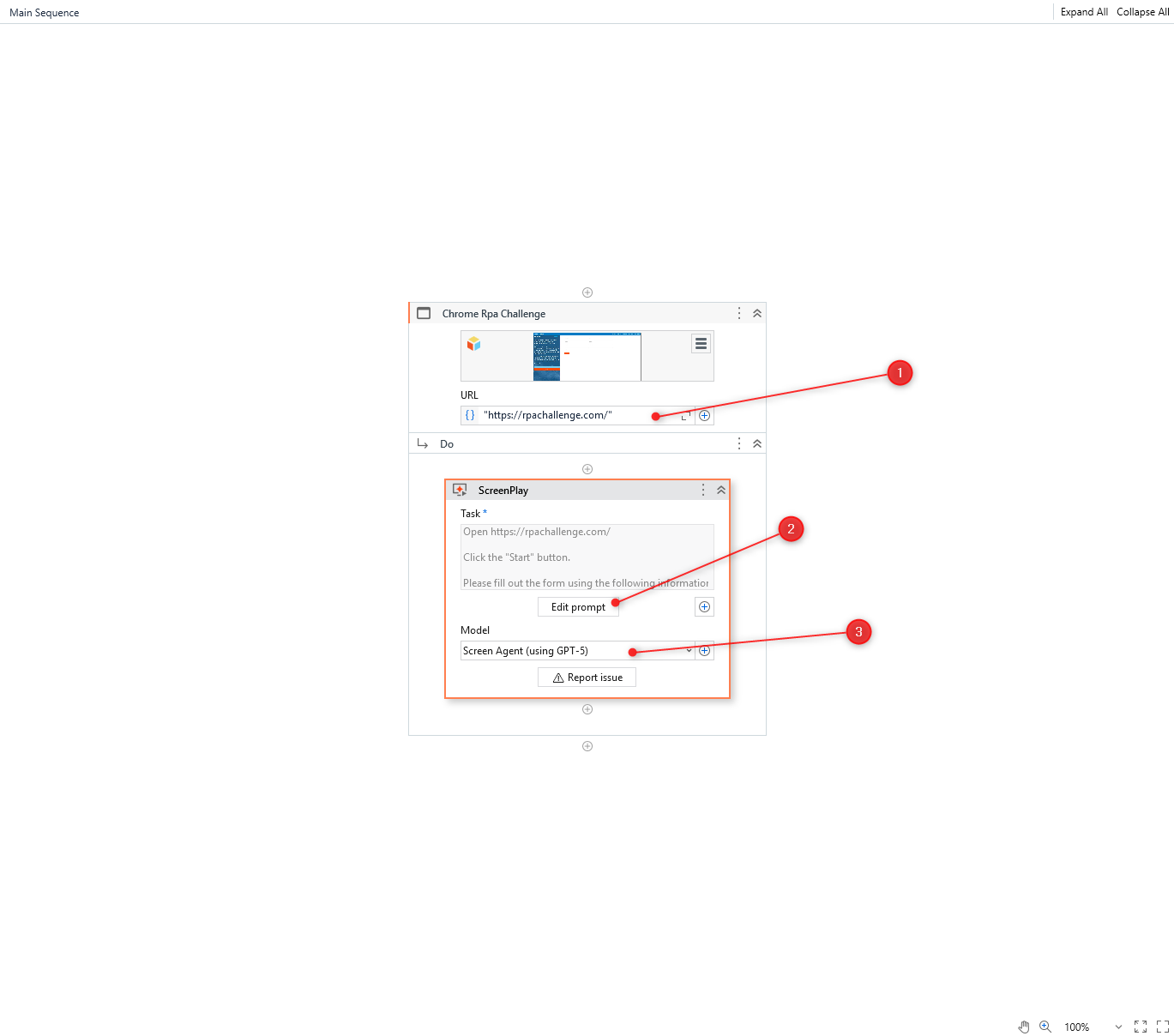
- ScreenPlay aktivitesi kullanmak istediğiniz ortamı seçtiğimiz alan. Ben https://rpachallenge.com/ web sitesinde örnek bir çalışma yapacağım için ilgili web sitenin adresini yazdım.
- ScreenPlay aktivitesinin istediklerimizi yapması için isteklerimizi prompta döktüğümüz alan.
- Model seçtiğimiz alan, ben model GPT – 5 modelini tercih ettim. Diğer modellere de bir göz atalım, UiPath ilgili aktivitenin kaynakçasında modellere ait ayrıntılı bilgilere yer vermiş.
-
Model – ScreenPlay’in görev yürütme planlaması ve akıl yürütmesi için kullandığı temel LLM’yi gösterir. Aşağıdaki seçenekler mevcuttur: UiPath Screen Agent (Gemini 2.5 Flash ile)
- Temel model
- Tarayıcılarda en iyi şekilde çalışır.
- Sayfanın DOM yapısına dayalı, tescilli bir uygulama kullanır ve mantık yürütme ve görüntü anlama için Gemini Flash’ı kullanır.
- Orta hızda
UiPath Screen Agent (GPT ile – 4.1)
- Standart model – karmaşık görevler için
- Tarayıcılarda en iyi şekilde çalışır.
- Sayfanın DOM ve görüntü yapısını anlamaya dayalı, GPT-4.1 tabanlı özel bir uygulama kullanır.
- Çok hızlı değil
UiPath Screen Agent (GPT ile – 4.1 mini)
- Temel model – daha hızlı, daha ucuz
- Tarayıcılarda en iyi şekilde çalışır.
- Sayfanın DOM ve görüntü yapısını anlamaya dayalı, GPT-4.1 mini’yi mantık yürütme için kullanan özel bir uygulama kullanır.
- Orta hızda
UiPath Screen Agent (GPT ile – 5)
- Standart model – karmaşık görevler için
- Tarayıcılarda en iyi şekilde çalışır.
- Sayfanın DOM ve görüntü yapısını anlama üzerine kurulu, GPT-5 tabanlı özel bir uygulama kullanır.
- Yavaş
UiPath Screen Agent (GPT ile – 5 mini)
- Temel model – daha hızlı, daha ucuz
- Tarayıcılarda en iyi şekilde çalışır.
- Sayfanın DOM ve görüntü yapısını anlamaya dayalı, GPT-5 mini’yi mantık yürütme için kullanan özel bir uygulama kullanır.
- Orta hızda
OpenAI – Operatör
- Standart model – karmaşık görevler için
- Görüntü tabanlı arayüzler de dahil olmak üzere her tür uygulamada çalışır.
- Görüntü tabanlı bir akıl yürütme modeli olan OpenAI Operator’ı kullanır.
- Yavaş
Antropik – Bilgisayar Kullanımı
- Standart model – karmaşık görevler için
- Görüntü tabanlı arayüzler de dahil olmak üzere her tür uygulamada çalışır.
- Görüntü tabanlı bir akıl yürütme modeli olan Antropik Bilgisayar Kullanımını kullanır.
- Yavaş
Kullanacağımız prompt;
Peki bu prompt ScreenPlay aktivitesine ne yaptırıyor?
-
Web sitesini açıyor:
https://rpachallenge.com/ adresini aç diyor. -
Start butonuna tıklıyor:
Sayfada “Start” butonuna tıkla. -
Form verilerini veriyor:
10 satırlık kişisel/veri bilgilerini tek tek veriyor.-
Her satırın “First Name, Last Name, Company Name, Role, Address, Email, Phone” bilgisi var.
-
Bu bilgiler Excel okuma veya veri tabanı kullanmadan hardcoded olarak verildi.
-
-
Field’ları label ile bulmayı söylüyor:
Yani sayfa her submit sonrası reload olabilir, bu yüzden pozisyona değil label adına göre bul diyor. -
Formu doldur ve Submit’e tıkla:
Her satır için sırasıyla TypeInto ve Submit yapılacak. -
Tüm satırlar bitene kadar tekrar et:
10 satırın hepsi girildikten sonra sayfada “Finish” sonucu gösterilecek.
Robotumuzu çalıştırdık ve sonuç…
UiPath bizlere bir Trace Viewer oluşturmuş.
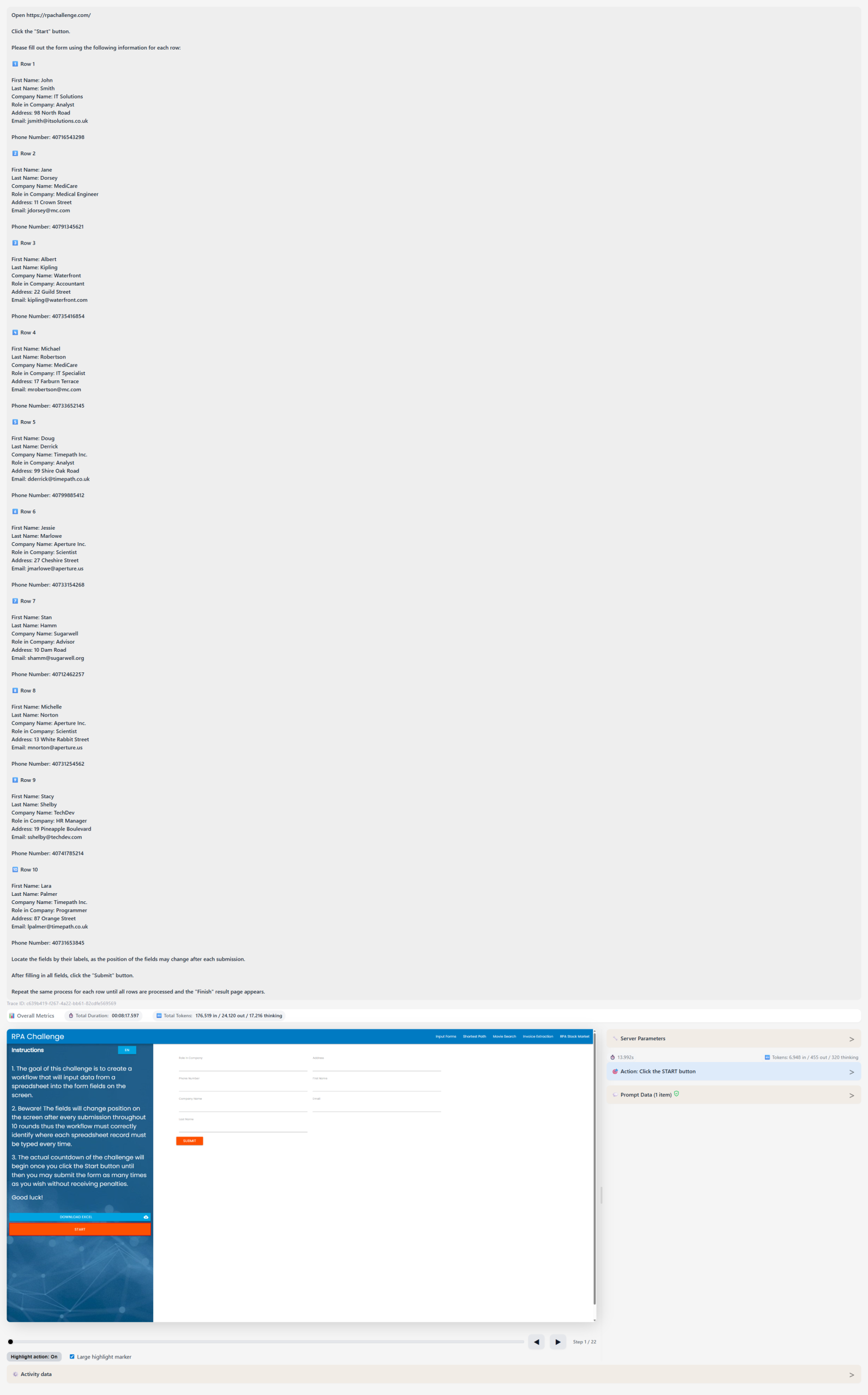
Bu Trace Viewer’da robotun hangi alana tıklayıp hangi değeri yazacağına dair metinler ve görseller bulunmakta, ScreenPlay aktivitesinin arka planındaki işlemleri anlamak için muhteşem bir kaynak.
https://rpahaber.com/ScreenPlay.html


